Как превратить роутер в хранилище данных?
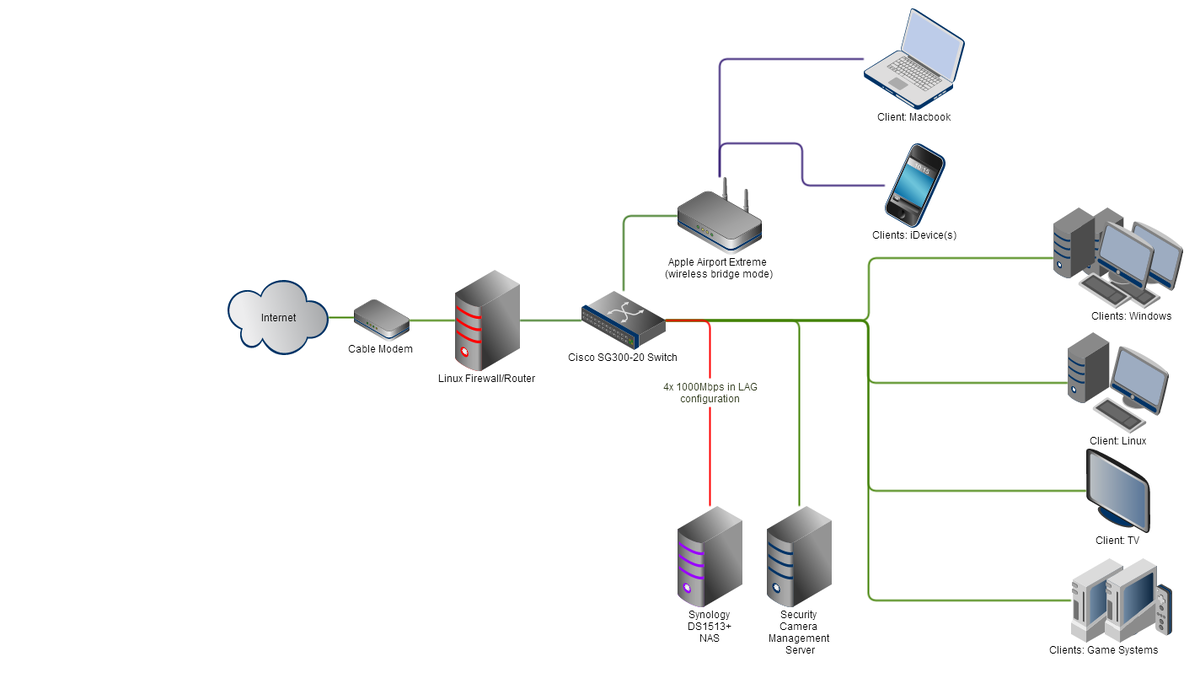
Многие современные роутеры оснащены USB-портами, которые позволяют подключать внешние накопители. Это открывает возможность создать домашнее NAS (Network Attached Storage) — сетевое хранилище, доступное всем устройствам в вашей сети. В этой статье мы подробно расскажем, как настроить USB-накопитель на роутере и использовать его для хранения файлов.
1. Зачем нужен домашний NAS?
- Общий доступ к файлам: Все устройства в сети могут получать доступ к одним и тем же файлам. Например, вы можете хранить фотографии, документы или фильмы в одном месте.
- Резервное копирование: Храните резервные копии важных данных. Это особенно полезно для защиты от сбоев или потери информации.
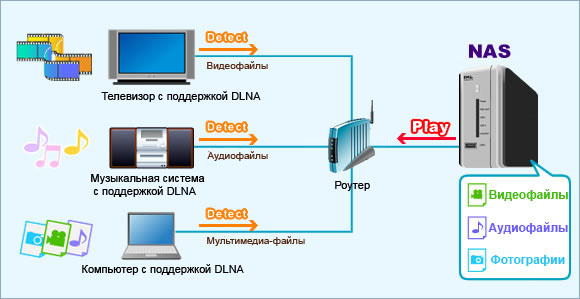
- Медиатека: Организуйте коллекцию фильмов, музыки и фотографий для потокового воспроизведения. Например, вы можете настроить медиасервер для просмотра фильмов на Smart TV.
- Облачное хранилище: Создайте собственное "облако" без необходимости платить за подписку. Это особенно удобно, если вы хотите контролировать свои данные.
2. Как подключить USB-накопитель к роутеру?
Шаг 1: Подготовка накопителя
- Форматирование: Отформатируйте USB-накопитель в файловой системе, совместимой с вашим роутером. Обычно это FAT32, NTFS или ext4 (для Linux-совместимых роутеров).FAT32: Совместимость с большинством устройств, но ограничение на размер файла (до 4 ГБ).
NTFS: Поддерживает большие файлы, но может быть несовместим с некоторыми роутерами.
ext4: Лучше всего подходит для Linux-систем, но требует дополнительной настройки. - Подключение: Подключите USB-накопитель к USB-порту роутера. Убедитесь, что он правильно распознается устройством.
Шаг 2: Настройка роутера
- Вход в интерфейс роутера:Откройте браузер и введите IP-адрес роутера (обычно 192.168.0.1 или 192.168.1.1).
Введите логин и пароль для входа (по умолчанию это admin/admin, но лучше проверьте инструкцию к роутеру). - Активация функции NAS:Найдите раздел "USB-устройства", "NAS" или "Хранилище".
Активируйте функцию общего доступа. - Настройка прав доступа:Укажите, какие устройства могут получать доступ к накопителю.
Настройте права доступа:Только чтение: Пользователи могут только просматривать файлы.
Чтение/запись: Пользователи могут добавлять и изменять файлы.
3. Как использовать NAS?
- Доступ через проводник Windows/Mac:В Windows: Откройте проводник и введите адрес \\IP-адрес_роутера (например, \\192.168.0.1).
В Mac: Используйте Finder → "Подключиться к серверу" и введите smb://IP-адрес_роутера. - Потоковое воспроизведение:Настройте медиасервер (например, DLNA или Plex) для потокового воспроизведения фильмов, музыки и фотографий.
Для этого найдите раздел "Медиасервер" в интерфейсе роутера и активируйте его.
FTP-сервер:Настройте FTP-сервер для удалённого доступа к файлам. Например, вы можете получить доступ к своим файлам из любой точки мира через FTP-клиент (FileZilla, WinSCP).
4. Советы для эффективного использования
- Используйте внешний жёсткий диск: Он обеспечит больший объём памяти по сравнению с флешкой.
- Настройте автоматическое резервное копирование:Используйте программное обеспечение роутера или сторонние приложения (например, Time Machine для Mac).
Настройте регулярное копирование важных данных на USB-накопитель. - Защитите данные:Включите шифрование для защиты ваших файлов.
Установите надёжный пароль для доступа к NAS. - Оптимизация производительности:Если ваш роутер поддерживает USB 3.0, используйте его вместо USB 2.0 для более быстрого доступа к файлам.
Разместите роутер в центре дома, чтобы минимизировать задержки при доступе к NAS.
5. Реальный пример
Пример:
Сергей подключил внешний жёсткий диск к своему роутеру и создал домашний NAS. Теперь вся семья может хранить фотографии, фильмы и документы в одном месте. Он также настроил автоматическое резервное копирование важных данных с компьютера на NAS. Для удобства Сергей настроил медиасервер, чтобы смотреть фильмы на Smart TV, и FTP-сервер для удалённого доступа к файлам.
Заключение
Подключение USB-накопителя к роутеру — это простой способ создать домашнее NAS. Следуя нашим рекомендациям, вы сможете организовать удобное и безопасное хранилище для всей семьи. Если у вас остались вопросы, пишите в комментариях!
#WiFи #NAS #USBНакопитель #ДомашнееХранилище
Эта статья была полезной? Поделитесь ею с друзьями! А также подписывайтесь на мой канал, чтобы получать больше советов.