Согласно последним новостям, Microsoft приняла решение о прекращении поддержки процессоров Intel 8-го, 9-го и 10-го поколений в следующем обновлении операционной системы Windows 11, известном как версия 24H2. Это изменение означает, что пользователи с данными процессорами больше не смогут получить официальную поддержку для этой версии Windows, хотя более старые версии операционной системы могут продолжать работать на их устройствах.
Такое решение от Microsoft может повлиять на множество пользователей, которые используют упомянутые модели процессоров. Если вы являетесь владельцем ПК с такими процессорами, важно проверить совместимость вашего оборудования с будущими обновлениями Windows 11, чтобы избежать возможных проблем.
Как посмотреть модель процессора
Через Свойства Системы:
Щелкните правой кнопкой мыши по меню «Пуск» - «Параметры» и выберите пункт «Система». В разделе «О системе» вы найдете информацию о модели вашего процессора.
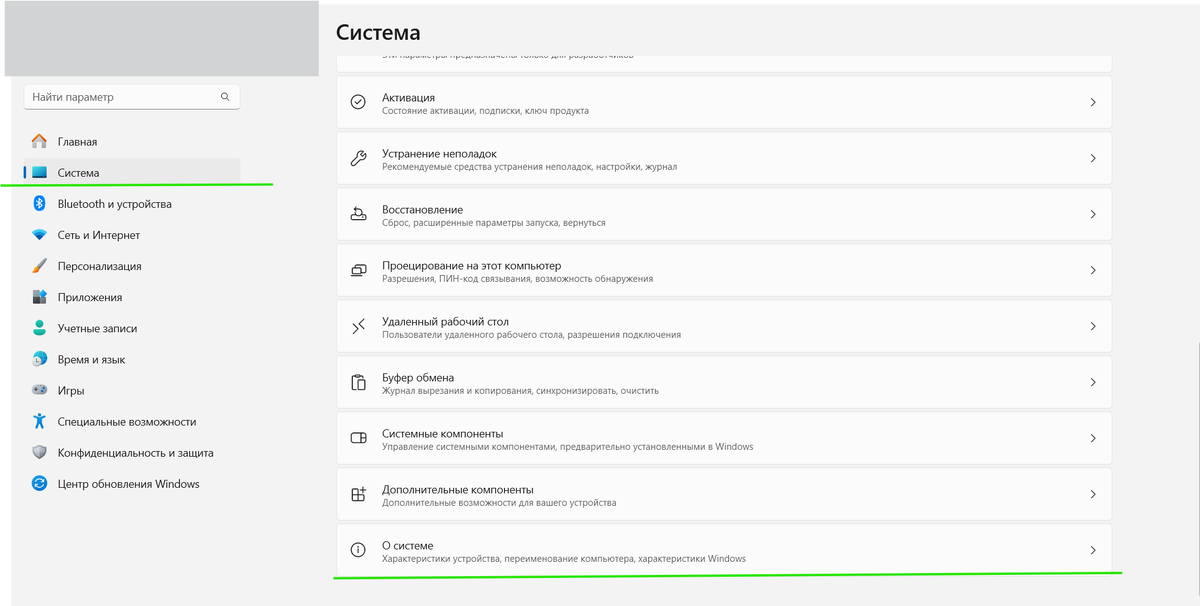
В моем случае процессор 11 поколения, можно увидеть в самом начале "11th"
Используя Командную Строку msinfo32:
Нажмите клавиши Win+R на клавиатуре, введите команду msinfo32 и нажмите Enter. В открывшемся окне сведений о системе, вы сможете найти полные характеристики вашего процессора.
Через Диспетчер Устройств:
Нажмите на клавишу «Пуск» и в строке поиска введите «Диспетчер устройств». Откройте программу и разверните категорию «Процессоры», чтобы увидеть название вашего процессора.
Понравилась или помогла статья? Поддержи лайком и подписывайтесь на мой канал, чтобы быть в курсе последних новостей из мира технологий!
🔗 TELEGRAM Канал - Код будущего | Технологии, которые меняют нас
Подборки канала для вашего удобства 😊
🔗 ИИ - новости и обновления из мира искусственного интеллекта
🔗 Технологи - здесь я для Вас пишу обзорные статьи и новости из мира технологий