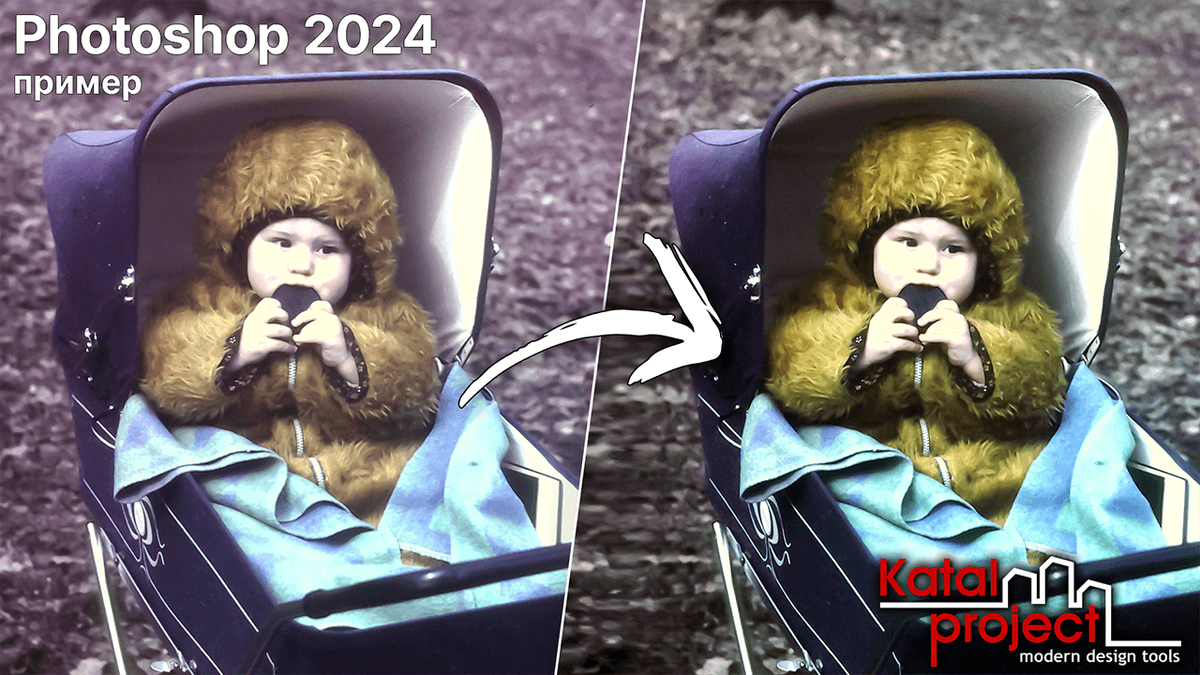
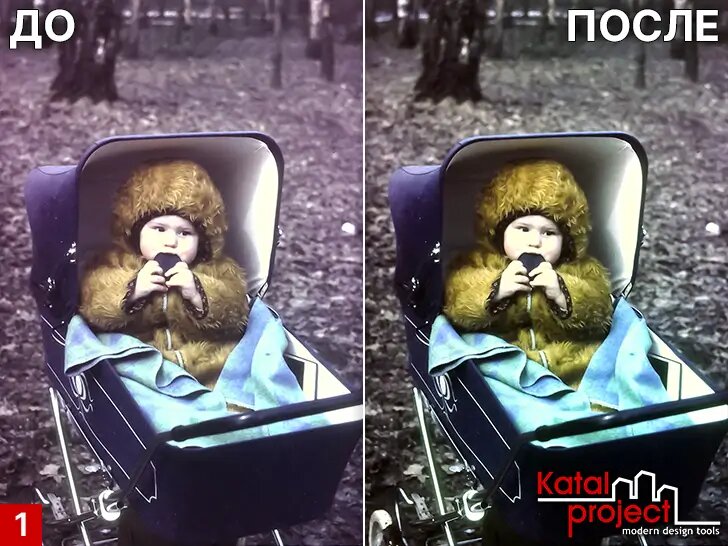
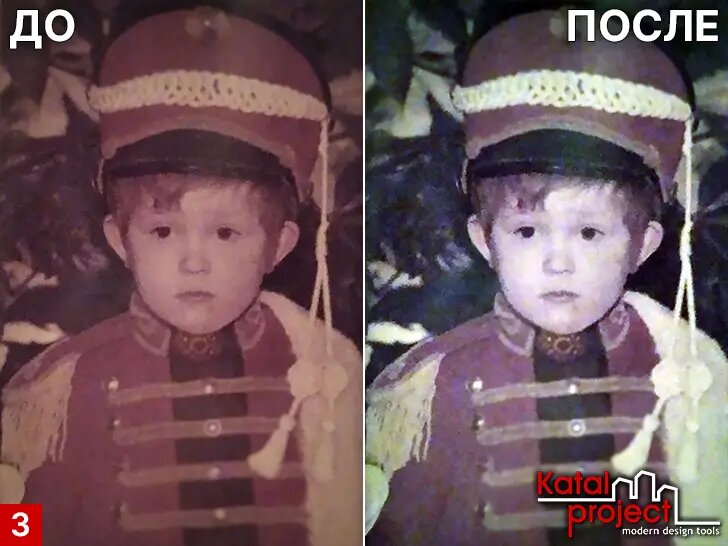
Фотографии имеют обыкновение со временем выцветать. Но Photoshop может обратить время вспять и вернуть старым снимкам былую яркость и насыщенность цветов. В данном уроке показан способ быстрой цветокоррекции старого фото с помощью трех корректирующих слоев: Curves (Кривые), Vibrance (Красочность) и Brightness/Contrast (Яркость/Контрастность).
Файлы
Исходная фотография (файл JPG, 612.03 KB): Скачать
Документ Photoshop с цветокоррекцией фотографии (файл PSD, 60.59 MB): Скачать
Фотография после цветокоррекции (файл JPG, 664.11 KB): Скачать
Дополнительные файлы к видео:
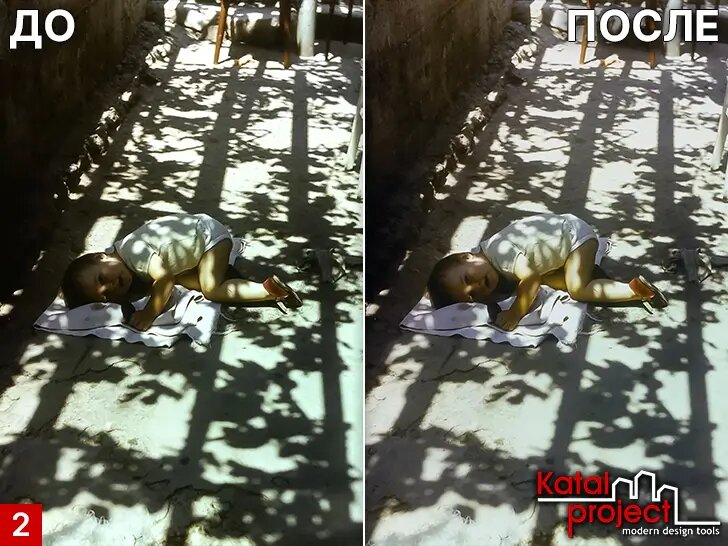
Вторая исходная фотография (файл JPG, 863.96 KB): Скачать
Документ Photoshop с цветокоррекцией второй фотографии (файл PSD, 81.40 MB): Скачать
Вторая фотография после цветокоррекции (файл JPG, 834.50 KB): Скачать
Операция для быстрой цветокоррекции фотографий описанным в уроке способом (файл ATN, 4.23 KB): Скачать
Текст
1. Открываем старую фотографию
Запускаем графический редактор Photoshop и открываем в нем исходную фотографию, скачать которую можно по ссылке.
2. Создаем и настраиваем корректирующий слой «Кривые»
Открываем меню Layer (Слои) > New Adjustment Layer (Новый корректирующий слой) > Curves (Кривые), в диалоговом окне New Layer (Новый слой) нажимаем кнопку OK, из меню панели Properties (Свойства) выбираем пункт Auto Options (Автоматические операции), а в диалоговом окне Auto Color Correction Options (Параметры автоматической цветокоррекции) задаем настройки:
- Algorithms (Модели) – Enhance Per Channel Contrast (Улучшить контраст по каналам);
- Snap Neutral Midtones (Привязать к нейтральным серым тонам) – ON;
- Shadows (Тени) – # 000000, Clip (Усечение) – 0.10 %;
- Midtones (Средние тона) – # 808080;
- Highlights (Света) – # FFFFFF, Clip (Усечение) – 0.10 %.
3. Создаем и настраиваем корректирующий слой «Красочность»
Открываем меню Layer (Слои) > New Adjustment Layer (Новый корректирующий слой) > Vibrance (Сочность), в диалоговом окне New Layer (Новый слой) нажимаем кнопку OK, на панели Properties (Свойства) задаем настройки:
- Vibrance (Красочность) – +10;
- Saturation (Насыщенность) – +10.
4. Создаем и настраиваем корректирующий слой «Яркость/Контрастность»
Открываем меню Layer (Слои) > New Adjustment Layer (Новый корректирующий слой) > Brightness/Contrast (Яркость/Контрастность), в диалоговом окне New Layer (Новый слой) нажимаем кнопку OK, на панели Properties (Свойства) задаем настройки:
- Brightness (Яркость) – 0;
- Contrast (Контрастность) – 20;
- Use Legacy (Использовать прежние) – OFF.
Видеоверсия
Поддержать канал: Boosty, CloudTips, Donatty, ЮMoney.