DLSS — это технология масштабирования, использующая искусственный интеллект (AI) для повышения производительности, позволяя играм работать с более низким разрешением и масштабируя изображение до более высокого качества. Это снижает нагрузку на GPU, позволяя запустить игры с более высокими настройками графики и более стабильным числом кадров в секунду (FPS).
На момент выхода новой 5ххх серии видеокарт nvidia, версия DLSS 4 была анонсирована именно на них. Однако, как оказалось позднее — это было простым недопониманием. Для Nvidia RTX 5xxx будет доступен только новый генератор промежуточных кадров, сама технология DLSS 4 доступна всем обладателям видеокарт серии RTX. И в данной статье приложена инструкции как опробовать DLSS 4 уже сейчас в любой игре.
Что для этого нужно?
1. Скачать официальное приложение NVIDIA app.
2. Запустить NVIDIA app. В случае отсутствия ярлыка на рабочем столе, идём по пути:
C:\Program Files\NVIDIA Corporation\NVIDIA app\CEF\NVIDIA app. exe
3. Убедиться, что у вас установлена версия видеодрайвера Nvidia не ниже 572.16.
4. Перейти в раздел "Графика" и выбрать/добавить интересующую вас игру.
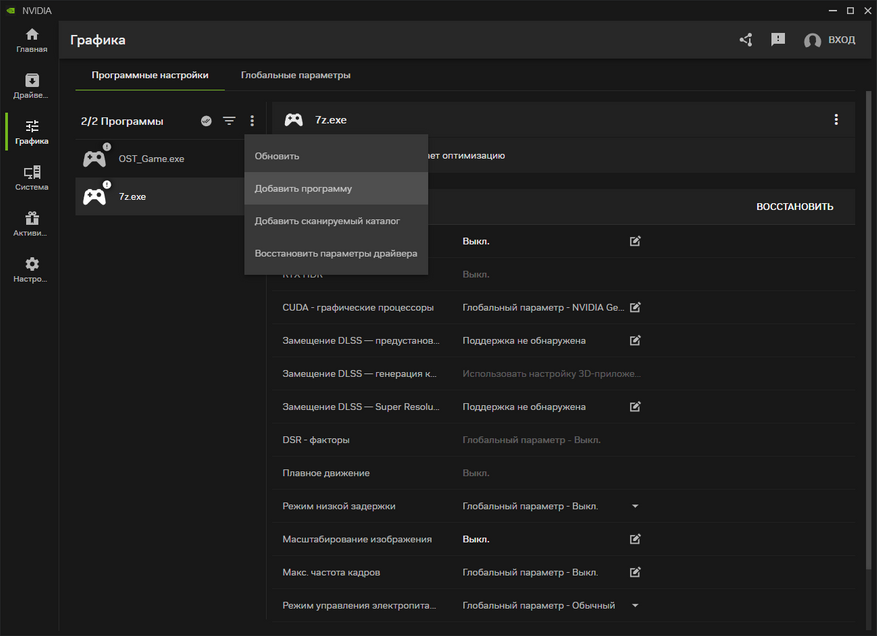
5. В параметрах драйвера выбранной вами игры сделать всё также, как на скриншотах ниже:
6. Запускаем игру и тестируем разницу с предыдущими версиями DLSS.
Нюансы
Если NVIDIA app пишет, что параметры не поддерживаются, то идём по пути:
C:\Users\0\AppData\Local\NVIDIA Corporation\NVIDIA app\NvBackend
Открываем файл ApplicationStorage текстовым редактором и изменяем в нём указанные строчки ниже, с true на false.
- Disable_FG_Override
- Disable_RR_Override
- Disable_SR_Override
- Disable_RR_Model_Override
- Disable_SR_Model_Override
Сохраняем документ. Устанавливаем параметр «Только чтение». Перезагружаем ПК.
Заключение
DLSS 4 версии уже можно опробовать сейчас, не дожидаясь пока разработчики обновят версию DLSS в своей игре. Для этого достаточно обновить драйвера до последний версии и выполнить простую манипуляцию в официальном приложении Nvidia App.
Новая версия DLSS демонстрирует значительные улучшения, значительно увеличивая количество кадров в секунду и повышая четкость изображения. Кроме того, практически полностью устранена проблем дрожания текстур, известная с первых релизов технологии. Изображение стало не только стабильнее, но и радует своей плавностью и детализацией.