NAS Synology: почему я больше не переживаю за свои файлы (и вам не стоит)
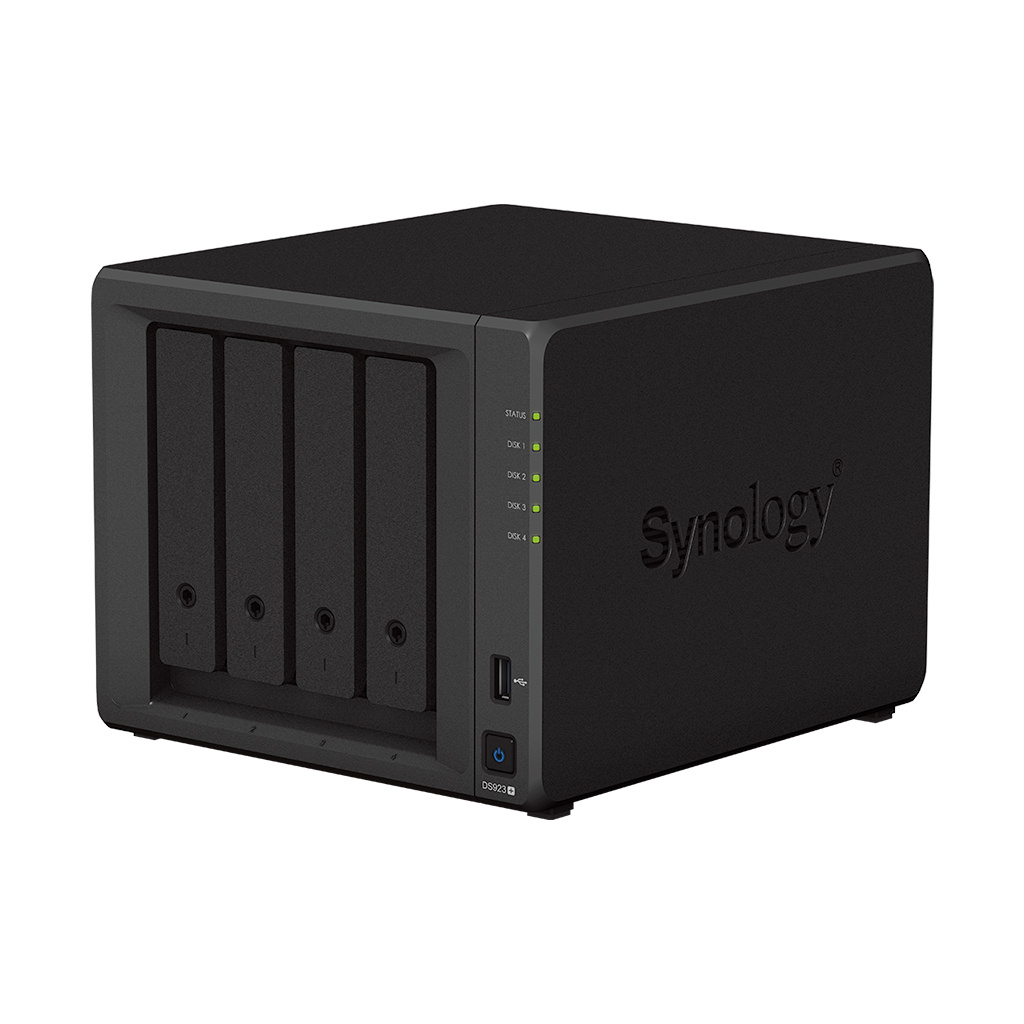
Вы когда-нибудь теряли важные файлы? Фотки с отпуска, на которых вы выглядите как бог или богиня (да, с этим фильтром в SNAPCHAT), документы, над которыми корпели ночами, или видео с семейных праздников, где дед снова рассказывает одну и ту же историю… А потом — бац! — и всё пропало. Жёсткий диск сдох, облако удалило, флешка утонула в кофе. Боль, паника, слёзы.
Так вот, пару лет назад я решил, что хватит с меня этого ужаса. Перебрал кучу вариантов и остановился на NAS Synology — и знаете что? Это была одна из лучших инвестиций в мою цифровую безопасность. Теперь я спокойно удаляю файлы с компа, не бегаю с флешками и даже могу раздать доступ семье. И самое приятное — всё это работает почти само по себе.
Сегодня расскажу, почему это стоящая штука, как я её использую и чего ждать, если решите повторить мой путь.
Примечание: Нет, мне не заплатили за этот текст (жаль, конечно). Просто делюсь тем, что реально работает и спасло мои файлы не раз.
Что такое NAS и почему Synology?
Если коротко, NAS (Network Attached Storage) — это такая умная коробка, которая стоит у вас дома (или в офисе) и хранит все файлы в безопасности. Это как ваш личный Google Drive или Яндекс.Диск, но без подписок и риска, что сервис закроется или вам отрубят доступ.
Synology — это один из лидеров в этом деле, и не просто так. У них всё продумано до мелочей: удобная система, регулярные обновления, куча приложений и железо, которое реально живёт годами.
Я выбрал DS920+, но у них есть модели на любой вкус и бюджет — от простеньких на два диска до монстров с десятками терабайт. Главное — правильно выбрать и не экономить на дисках. Об этом дальше.
Зачем мне NAS?
Окей, зачем эта штука, если есть облака и жёсткие диски? Личный опыт:
1. Полный контроль над файлами
Всё лежит у меня дома. Не зависит от провайдеров, хакеров и внезапных блокировок. Это вам не Google, который может отключить аккаунт по ошибке, и не Яндекс.Диск, который недавно урезал функционал.
2. Автоматические бэкапы
Настроил — забыл. Все фотки, документы и даже чаты из Telegram автоматически копируются на NAS. Если комп сломается — мне всё равно.
3. Семейный и рабочий доступ
У каждого свой логин, своя папка, а общие файлы можно шарить с нужными правами. Мама может смотреть фотки в браузере, брат забирать файлы с ноутбука, а я — загружать видео прямо с телефона.
4. Фильмы и музыка без интернета
Скачиваю всё в свою медиатеку, и она доступна на любом устройстве. Никакого «недоступно в вашем регионе» и «пожалуйста, продлите подписку».
5. Почта, фото, заметки — всё своё
Я перенёс всю почту с Gmail на Synology Mail Plus, фото с телефона — в Synology Photos, заметки — в Note Station. Больше никакой зависимости от сервисов.
Как я настроил свой NAS (и как сделать это проще)
Шаг 1. Покупка и установка
Купил Synology DS920+, четыре жёстких диска Seagate IronWolf (не экономьте, обычные диски долго не проживут) и установил всё в корпус. Подключил к роутеру, включил. Всё просто.
Шаг 2. Настройка DSM (операционной системы NAS)
Synology работает на своей ОС — DSM. Она похожа на обычную Windows или macOS, только в браузере. Установил нужные приложения: Hyper Backup для резервных копий, Synology Drive для работы с файлами, Synology Photos для фотоархива.
Шаг 3. Бэкапы и синхронизация
Подключил комп и телефон. Теперь каждый день NAS сам копирует важные файлы. Если что-то удалю случайно — всегда можно восстановить.
Шаг 4. Доступ извне
Включил QuickConnect, чтобы заходить в NAS из любой точки мира. Теперь даже в путешествиях у меня доступ ко всем файлам, и не надо бояться, что что-то забыл.
Шаг 5. Закрыл доступ лишним
Ограничил доступ по IP, включил двухфакторную аутентификацию и настроил автоматические обновления. Безопасность превыше всего.
Актуальные тренды: почему 2025-й — год личных хранилищ
Если раньше люди думали, что облака — это круто, то сейчас всё меняется. Закрытие Google Фото в ряде стран, проблемы с доступом к Dropbox и жёсткие правила конфиденциальности заставляют задуматься: а стоит ли хранить всё у кого-то ещё?
Synology и другие NAS-решения становятся всё популярнее, потому что люди хотят контролировать свои данные. Сейчас это уже не «штука для айтишников», а доступный инструмент для всех.
Вывод: стоит ли оно того?
Однозначно да. Если у вас есть важные файлы, фото, видео или вы просто хотите перестать зависеть от облаков — NAS Synology спасёт вам нервы и время.
Я больше не парюсь, когда ноут зависает или телефон разряжается в поездке. Все файлы в безопасности, доступны в любой момент, и я не переживаю за конфиденциальность.
Если задумались о NAS — попробуйте. Вам понравится.
А вы уже используете свой NAS или только думаете? Делитесь в комментариях!