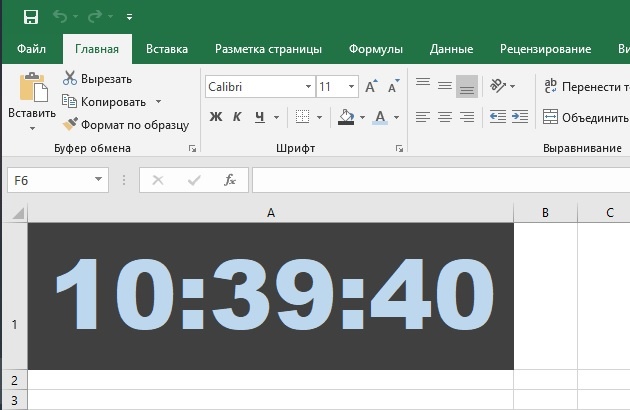
Теперь по порядку, как реализовать такие часы. Будем действовать по шагам.
1. Запускаем Excel
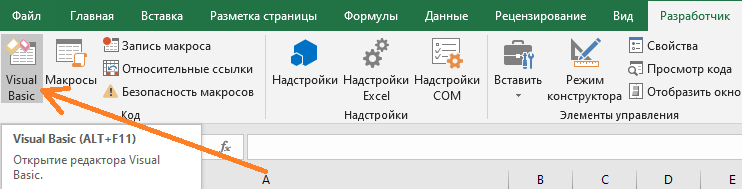
2. Переходим на вкладку Visual Basic или нажимаем ALT + F11 (см. рис 1)
3. В правой вкладке нажатием правой клавиши мыши на надписи, содержащей текст VBAProject (она более жирным текстом выделена) вызываем всплывающее меню, в котором создаем новый модуль нажатием на пункт Insert и далее на пункт Module (см. рис. 2)
4. Открывается пустое окно кода модуля, куда мы вставляем следующий код (результат см. рис. 3) :
Dim ClockRunning As Boolean
Sub StartClock()
ClockRunning = True
UpdateClock
End Sub
Sub StopClock()
ClockRunning = False
End Sub
Sub UpdateClock()
If Not ClockRunning Then Exit Sub
Range("A1").Value = Format(Now, "HH:MM:SS")
Application.OnTime Now + TimeValue("00:00:01"), "UpdateClock"
End Sub
5. Сохраняем нажатием на дискету (см. рис. 4) и закрываем окно проектов VBA нажатием на крестик в правом верхнем углу
6. Открываем макросы (см. рис. 5) и видим варианты запуска, остановки и обновления часов. Запускаем первый макрос StartClock и как результат, мы должны увидеть значение текущего времени в ячейке А1. Оно должно обновляться автоматически.
Если увеличить шрифт до 72, выбрать соответствующую окраску шрифта и фона, то можно получить результат, как в заголовке статьи. Как видите, все просто. Всем удачи!