Что такое файл vcruntime140 1.dll?
Это системная библиотека, входящая в состав Microsoft Visual C++ Redistributable. Она необходима для работы программ, написанных на языке C++ в среде Visual Studio. Файл отвечает за выполнение базовых функций (например, управление памятью, обработка исключений), без которых приложения не могут запуститься.
Где возникает ошибка?
Ошибка появляется при запуске игр или программ (часто после установки новой ОС или приложения). Чаще всего она возникает в программах, требующих Visual C++ Redistributable 2015–2022 (например, игры на движках Unity, Unreal Engine, приложения Adobe, Steam-игры). Звучит ошибка следующим образом:
«vcruntime140_1.dll отсутствует»
«Не удалось запустить программу, так как vcruntime140_1.dll не найден»
«Ошибка загрузки vcruntime140_1.dll»
"Система не обнаружила vcruntime140_1.dll"
"Не удается продолжить выполнение кода, поскольку система не обнаружила vcruntime140_1.dll".
Причины ошибки
- Не установлен или повреждён Microsoft Visual C++ Redistributable.
- Файл удалён антивирусом (ложное срабатывание).
- Повреждение системных файлов Windows.
- Устаревшая версия библиотеки.
- Конфликт версий (например, старая программа требует более новую библиотеку).
Как исправить ошибку?
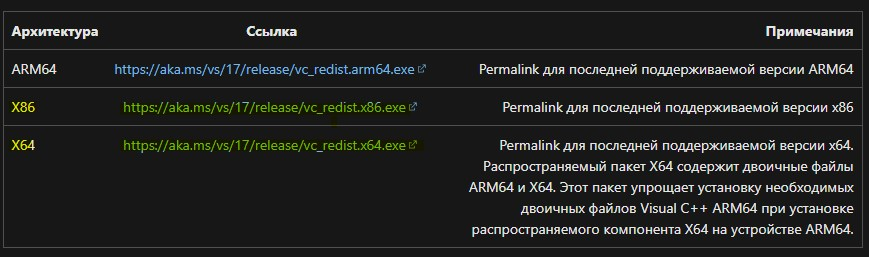
1. Установите Visual C++ Redistributable
- Перейдите на сайт Microsoft и скачайте Visual Studio 2015, 2017, 2019 и 2022 в двух разрядностях (x86 и x64).
- Установите две разрядности Visual C++, x86 и x64 (vc_redist.x86.exe - vc_redist.x64.exe).
2. Обновите Windows 11/10
- Откройте Параметры → Обновление и безопасность → Проверить наличие обновлений.
- Установите все доступные обновления — они могут включать исправления для системных библиотек.
3. Переустановите проблемное приложение
- Удалите программу, которая вызывает ошибку, и установите её заново.
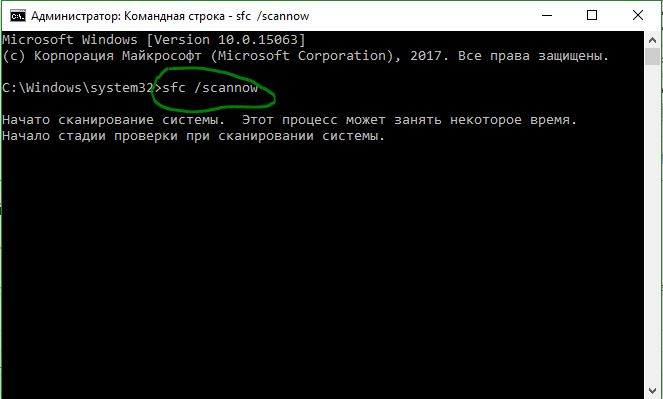
4. Проверьте систему на повреждения
Откройте командную строку от имени администратора и выполните:
- sfc /scannow
5. Восстановите файл вручную (осторожно!)
- Поместите файл в папку:
Для 32-битных программ: C:\Windows\System32
Для 64-битных программ: C:\Windows\SysWOW64
Зарегистрируйте файл через командную строку (администратор)
- regsvr32 vcruntime140_1.dll
6. Отключите антивирус
Временно отключите антивирус (например, Avast, Kaspersky) — иногда он блокирует или удаляет DLL-файлы.
7. Восстановите систему
- Если ошибка появилась недавно, используйте точку восстановления:
Панель управления → Восстановление → Запуск восстановления системы.
Важно!
- Не скачивайте DLL-файлы с сомнительных сайтов — это может привести к заражению вирусами.
- Если ошибка возникает в конкретной программе — проверьте её системные требования и обновите до последней версии.
Если ни один способ не помог — обратитесь в поддержку разработчика приложения, где возникает ошибка.