Ваш роутер может гораздо больше, чем просто раздавать Wi-Fi!
Многие пользователи считают, что роутер — это устройство для подключения к интернету и раздачи сигнала. Но современные модели обладают множеством скрытых возможностей, которые можно использовать для повышения удобства, безопасности и производительности сети. В этой статье мы подробно расскажем о нестандартных настройках, которые помогут вам выжать максимум из вашего оборудования.
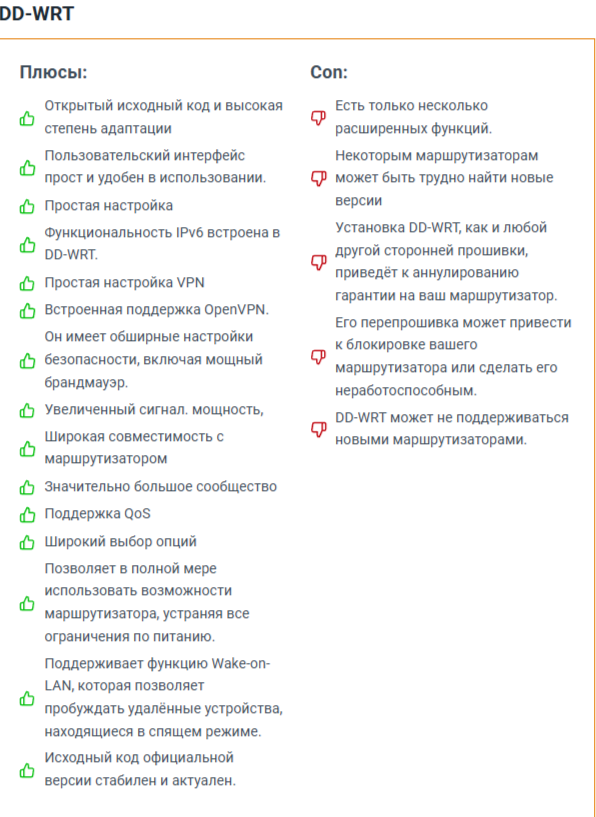
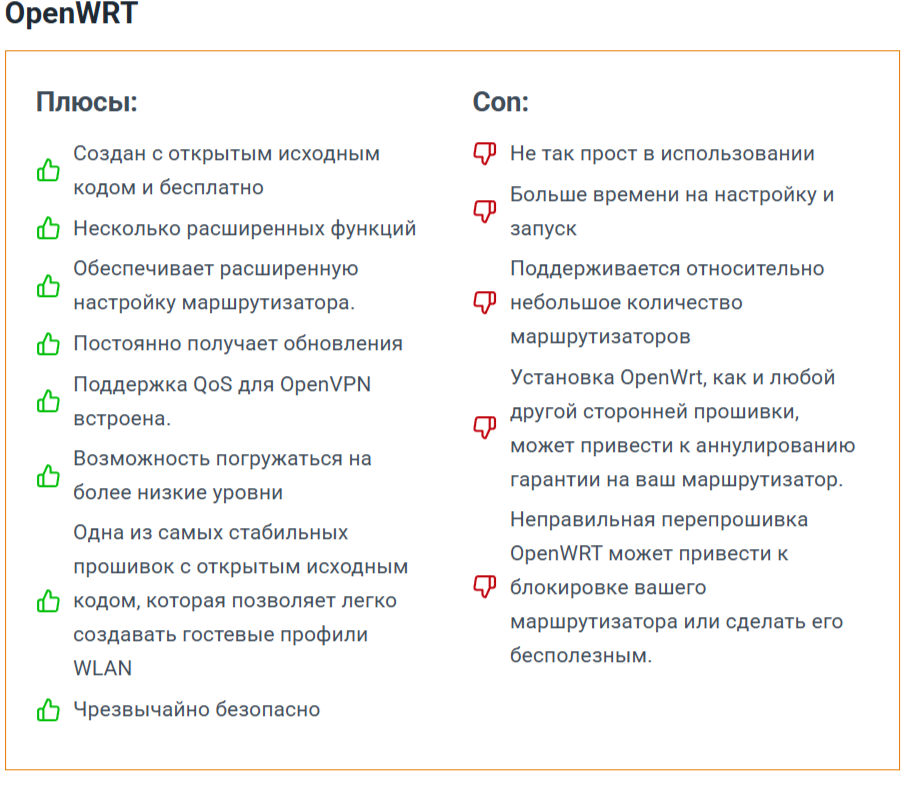
1. Установка сторонних прошивок (OpenWRT, DD-WRT)
Сторонние прошивки позволяют расширить функционал вашего роутера за пределы заводских возможностей.
Что дает сторонняя прошивка?
- Torrent-клиент: Загружайте торренты прямо через роутер.
- Блокировка рекламы: Настройте Pi-hole или AdGuard Home для фильтрации рекламы.
- VLAN: Создавайте виртуальные сети для разных устройств (например, для работы и развлечений).
- Удаленный доступ: Получите доступ к вашей домашней сети из любой точки мира.
Как установить OpenWRT или DD-WRT?
- Проверьте совместимость: Убедитесь, что ваша модель роутера поддерживает стороннюю прошивку (список совместимых устройств есть на официальных сайтах OpenWRT и DD-WRT).
- Загрузите прошивку:Войдите в интерфейс роутера.
- Найдите раздел "Обновление прошивки".
- Загрузите файл с новой прошивкой.
- Настройте систему: После перезагрузки войдите в новый интерфейс и настройте необходимые функции.
⚠️ Важно:
- Перед установкой создайте резервную копию текущих настроек.
- Убедитесь, что у вас есть стабильное питание во время процесса, чтобы избежать поломки устройства.
2. Настройка родительского контроля
Родительский контроль позволяет ограничить доступ детей к определенным сайтам или приложениям, а также установить временные рамки для использования интернета.
Как это работает?
- Добавьте устройства: В интерфейсе роутера найдите раздел "Родительский контроль" и добавьте MAC-адреса устройств, которые нужно контролировать.
- Заблокируйте сайты: Укажите URL-адреса, которые нужно заблокировать (например, соцсети или игры).
- Установите график: Ограничьте доступ к интернету в определенные часы (например, после 22:00).
Пример использования:
Анна настроила родительский контроль для своих детей, чтобы они могли пользоваться интернетом только для учебы. Теперь они не отвлекаются на игры или социальные сети.
3. Создание домашнего NAS через USB-порт
Если ваш роутер имеет USB-порт, вы можете использовать его для создания общего хранилища:
Как это сделать?
- Подключите USB-накопитель: Подключите внешний жесткий диск или флешку к USB-порту роутера.
- Активируйте функцию NAS:Войдите в интерфейс роутера.
- Найдите раздел "USB-устройства" или "NAS".
- Активируйте функцию общего доступа.
- Настройте права доступа: Укажите, какие устройства могут получать доступ к хранилищу (например, только компьютеры в сети).
Преимущества:
- Все файлы доступны из любой точки дома.
- Можно организовать облачное хранилище без необходимости платить за подписку.
✨ Реальный случай:
Сергей создал NAS для своей семьи и теперь хранит все фотографии и документы в одном месте. Это особенно удобно для работы и резервного копирования.
4. Настройка прокси-сервера для блокировки рекламы
Прокси-сервер помогает блокировать нежелательный контент и улучшает безопасность сети.
Как настроить Pi-hole?
- Установите Pi-hole:Скачайте образ Pi-hole с официального сайта.
- Загрузите его на роутер или отдельное устройство (например, Raspberry Pi).
- Настройте DNS: Укажите Pi-hole как основной DNS-сервер в настройках роутера.
- Добавьте правила фильтрации: Укажите сайты, которые нужно заблокировать.
Почему это важно?
Блокировка рекламы не только улучшает опыт использования интернета, но и защищает вас от вредоносных сайтов.
5. Автоматическое обновление прошивки
Чтобы ваш роутер всегда работал на последней версии ПО:
- Найдите раздел обновления: Перейдите в интерфейс роутера и найдите раздел "Обновление прошивки".
- Включите автоматическую проверку: Активируйте функцию автоматического обновления.
- Создайте резервную копию: Перед обновлением сохраните текущие настройки.
Преимущества:
- Устранение ошибок производителя.
- Добавление новых функций.
- Улучшение безопасности.
(Здесь можно добавить скриншот раздела обновления прошивки или инфографику с процессом обновления.)
6. Настройка мостового режима для вторичного роутера
Если у вас есть второй роутер, его можно настроить как точку доступа для расширения покрытия сети.
Как это сделать?
- Подключите второй роутер: Соедините два роутера через Ethernet-кабель.
- Настройте мостовой режим:Войдите в интерфейс вторичного роутера.
- Выберите режим "Мост" или "Точка доступа".
- Сохраните изменения: Перезагрузите устройство.
Преимущества:
- Расширяется покрытие сигнала без потери скорости.
- Упрощается управление сетью.
(Здесь можно добавить схему соединения двух роутеров или фотографию проводного подключения.)
Заключение
Нестандартные настройки роутера открывают новые горизонты для управления вашей сетью. С помощью сторонних прошивок, домашнего NAS и прокси-сервера вы сможете сделать свою сеть еще более мощной и защищенной. Если у вас остались вопросы или вы хотите поделиться своим опытом, пишите в комментариях!
#Роутер #НастройкаРоутера #OpenWRT #DD-WRT #NAS #ПроксиСервер
Эта статья была полезной? Поделитесь ею с друзьями! А также подписывайтесь на мой канал, чтобы получать больше продвинутых советов по работе с техникой.