
В этом посте я объяснил установку iTop в Ubuntu 24.04. Вы можете следовать этому пошаговому руководству, чтобы установить последнюю версию iTop 3.2 на Ubuntu 24.04. Я также предоставил подробные рекомендации по повышению производительности и безопасности iTop.
Что такое iTop?
iTop расшифровывается как IT Operations Portal (IT Operations Portal). Это веб-платформа управления ИТ-услугами с открытым исходным кодом, которая включает в себя настраиваемую CMDB и систему Helpdesk. Он совместим с ITIL и полностью настраивается. Он имеет большое количество бесплатных дополнений, которые помогают оптимизировать ИТ-операции вашей организации.
iTop призван помочь организациям управлять ИТ-инфраструктурой и сервисами в соответствии с передовыми практиками ITIL. Он включает в себя централизованную базу данных CMDB, управление инцидентами, изменениями и проблемами, обработку запросов на обслуживание и мониторинг уровня обслуживания. Управление ИТ-услугами становится проще благодаря гибкости и комплексным возможностям iTop.
В этом руководстве по установке iTop вы найдете краткий обзор возможностей и функций iTop.
Комплексные функции iTop:
- Управление пользовательскими запросами
- Служба поддержки и управление инцидентами
- Управление сервисом и контрактами
- Управление проблемами
- Управление рабочим графиком
- Управление изменениями
- Настраиваемые уведомления
- Управление конфигурацией
- Автоматическое управление SLA
- Создание и обновление билетов по электронной почте
- Пользовательская CMDB
- Автоматический анализ воздействия
- Импорт/экспорт в CSV и Excel
- Аудит согласованности для проверки качества данных
- Механизм синхронизации данных
- Инструменты отчетности
- Опросы об удовлетворенности пользователей
- Шаблоны запросов пользователей
- Графический анализ воздействия
- REST/JSON API
- Автоматические ответы на электронную почту
- ITSM Designer – кастомизация CMDB
Обзор установки iTop
Мы пошагово проведем вас через подробную установку iTop в Ubuntu 24.04. Это руководство очень подробное, и мы показали установку в очень доступной форме.
iTop — это веб-приложение, созданное с помощью PHP, поэтому обеспечение максимальной производительности сервера имеет решающее значение для производительности приложения iTop. Усиление безопасности со стороны сервера и приложения также имеет жизненно важное значение.
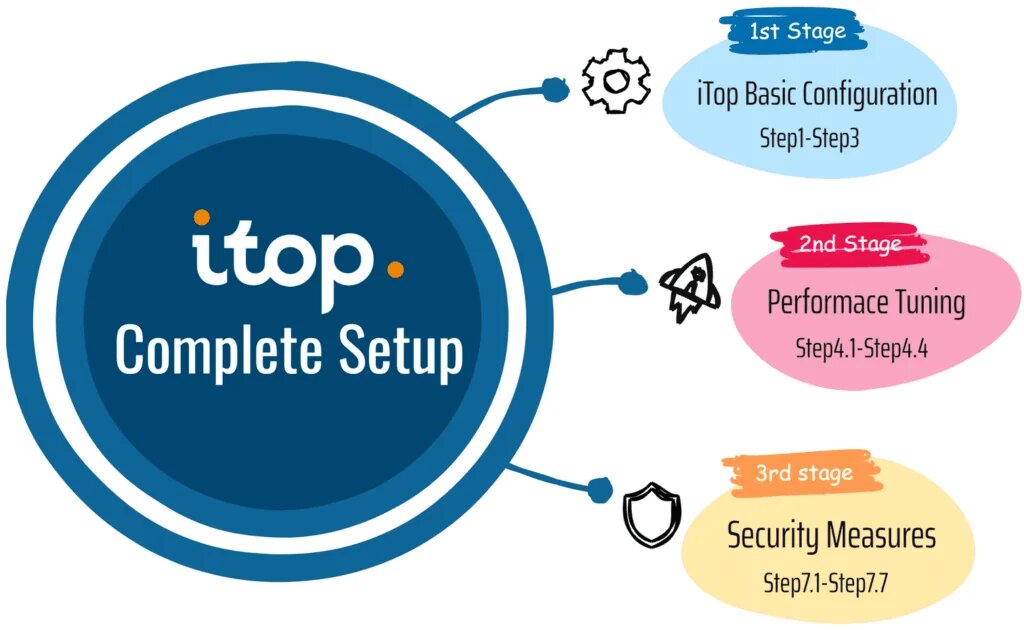
Мы разделили установку iTop на три этапа. Во-первых, мы обсудили основные требования к установке iTop. Затем мы настроили конфигурацию, чтобы повысить производительность iTop. После установки iTop мы еще больше изменили конфигурацию сервера и применили различные меры безопасности.
Эти трехступенчатые конфигурации обеспечивают простой подход к правильной установке и настройке iTop в Ubuntu 24.04.
Перед установкой, пожалуйста, проверьте совместимость iTop на этой официальной странице, есть некоторые несовместимости MariaDB с резервным копированием iTop. Чтобы правильно запустить iTop, необходимо установить совместимые версии.
Мы будем выполнять установку iTop на Ubuntu 24.04 с PHP v8.3 и MariaDB v10.11, это версии по умолчанию для Ubuntu 24.04 LTS и полностью совместимы с установкой iTop.
Шаг #1: Обновите систему
Всегда рекомендуется обновлять и модернизировать систему перед установкой.
apt update -y && apt upgrade -y
Шаг #2: Установите модули Apache и PHP
Нам нужно установить Apache и необходимые модули PHP для iTop. Мы запустим iTop из корневого каталога документов Apache по умолчанию для прямого доступа с именем хоста (например, http://example.com) без добавления /itop в URL.
1. Установите Apache2.
apt install apache2 -y
2. Установите необходимые модули PHP для iTop.
apt install php8.3 php8.3-mysql php8.3-ldap php8.3-cli php8.3-soap \ php8.3-xml php8.3-gd php8.3-zip php8.3-mbstring php8.3-curl graphviz \ acl unzip -y
3. Настройте корневой каталог iTop, добавив следующие параметры <Директория> в конфигурацию виртуального хоста по умолчанию:
- Отредактируйте /etc/apache2/sites-enabled/000-default.conf
<VirtualHost *:80>
ServerAdmin webmaster@localhost DocumentRoot /var/www/html/
<Directory /var/www/html> Options Indexes FollowSymLinks AllowOverride All Require all granted </Directory>
ErrorLog ${APACHE_LOG_DIR}/error.log CustomLog ${APACHE_LOG_DIR}/access.log combined
</VirtualHost>
4. Теперь удалите файл index.html по умолчанию и перезапустите Apache.
rm -rf /var/www/html/index.html systemctl restart apache2
Шаг #3: Установите и настройте MariaDB
iTop нужна база данных, мы можем использовать либо MySQL, либо базу данных MariaDB. iTop хранит в базе данных все данные приложения, включая информацию об ИТ-активах, конфигурациях, пользователях, заявках, изменениях и другие операционные данные. iTop может эффективно обрабатывать большие объемы данных и сложные запросы.
1. Установите MariaDB
apt install mariadb-server -y
2. Проверьте версии
root@itop:~# mariadb -V mariadb Ver 15.1 Distrib 10.11.8-MariaDB, for debian-linux-gnu (x86_64)
3. Войдите в MariaDB, выполнив команду "mysql". Он войдет в приглашение MariaDB без пароля.
4. Создайте базу данных и пользователя базы данных для установки iTop. назначить пользователю базы данных iTop полные привилегии. скопируйте приведенные ниже SQL-операторы и выполните их в командной строке MariaDB.
CREATE DATABASE itop character set utf8 collate utf8_bin; CREATE USER 'itop'@'localhost' IDENTIFIED BY 'I!T66@@3P!P'; GRANT ALL PRIVILEGES ON itop.* to 'itop'@'localhost'; FLUSH PRIVILEGES; QUIT;
5. Теперь перезапустите сервис MariaDB
systemctl restart mariadb.service
Шаг #3.1: Установите PhpMyadmin (необязательно)
Интеграция PHPMyAdmin в установку iTop Ubuntu повышает безопасность, избавляет от необходимости удаленного доступа к серверу iTop для администрирования базы данных. Мы ограничиваем доступ к iTop только локальным хостом.
1. Снова войдите в mysql с помощью команды "mysql" и выполните следующие операторы SQL. он создаст пользователя администратора PhpMyadmin с паролем.
CREATE USER 'pmadmin'@'localhost' IDENTIFIED BY 'PM6Y!@!55'; GRANT ALL PRIVILEGES ON *.* TO 'pmadmin'@'localhost' WITH GRANT OPTION; FLUSH PRIVILEGES; QUIT;
2. Установите PhpMyadmin
apt install phpmyadmin -y
Во время установки PhpMyadmin он будет запрашивать различные вводы от пользователя, следуйте скриншотам для завершения установки.
- Выберите веб-сервер на 'apache2', затем OK.
- Выберите Да, чтобы подтвердить базу данных для phpMyAdmin через dbconfig-common
- Теперь введите новый пароль для пользователя phpMyAdmin и повторите пароль.
- Повторите пароль:
После завершения установки откройте веб-браузер и перейдите на http://example.com/phpmyadmin. Если ваша установка прошла успешно, вы увидите страницу входа в phpMyAdmin.
Войдите в систему с помощью пользователя MariaDB, которого мы создали ранее, затем нажмите «Войти».
- Если ваша аутентификация прошла успешно, вы должны получить панель управления phpMyAdmin, как показано ниже, теперь вы можете администрировать базу данных iTop из веб-интерфейса phpMyAdmin.
Шаг #4: Настройка производительности iTop
Перед установкой iTop примите во внимание следующие рекомендации по оптимизации производительности iTop:
1. Установите PHP-FPM: PHP-FPM (FastCGI Process Manager) предлагает лучшую производительность, чем стандартный модуль mpm_prefork Apache, особенно в средах с высоким трафиком.
2. Установите APCu: APCu повышает производительность PHP, предоставляя механизм кэширования пользовательского пространства, который увеличивает скорость выполнения скриптов PHP. Он обеспечивает функциональность кэширования данных в памяти.
3. Модуль Apache Headers & Expires: Настройка соответствующих заголовков (Cache-Control, Expires) в Apache помогает использовать кэширование браузера, снижая нагрузку на сервер и улучшая время загрузки статических ресурсов, таких как изображения, CSS и JavaScript.
4. Настройки производительности MariaDB: Настройка параметров конфигурации MariaDB (таких как innodb_buffer_pool_size, innodb_log_file_size и т. д.) может значительно повысить производительность и масштабируемость базы данных. Включение кэша запросов (query_cache_size, query_cache_type) может сократить время отклика на запросы и общую производительность базы данных.
Теперь мы установим и настроим каждую из рекомендаций для повышения производительности iTop.
Шаг #4.1: Настройка PHP-FPM
Во время установки iTop в Ubuntu 24.04 рекомендуется использовать PHP-FPM для получения более высокой производительности. PHP-FPM повышает производительность PHP за счет управления пулами рабочих процессов PHP, обеспечивая эффективное и быстрое выполнение PHP-скриптов. Мы установим и настроим PHP-FPM, а также дадим указание Apache использовать PHP-FPM для обработки файлов PHP.
1. Установите PHP-FPM
apt install php8.3-fpm -y
2. Проверьте статус PHP-FPM. Он должен быть запущен и должен быть создан сокет.
service php8.3-fpm status ls -la /var/run/php/php8.3-fpm.sock
3. Отключите mod_php и модуль префорка
a2dismod php8.3 a2dismod mpm_prefork
4. Включите PHP-модули и конфигурацию PHP-FPM на Apache.
a2enmod mpm_event proxy_fcgi setenvif a2enconf php8.3-fpm
5. Перезапустите Apache и PHP-FPM
systemctl restart apache2 service php8.3-fpm restart
6. Настройте Apache на использование PHP-FPM. нам нужно предоставить эту директиву <FilesMatch> в конфигурации виртуального хоста, чтобы указать Apache использовать PHP-FPM для обработки файлов PHP. Окончательная конфигурация виртуального хоста будет выглядеть следующим образом:
vi /etc/apache2/sites-enabled/000-default.conf
<VirtualHost *:80>
<FilesMatch ".php$">
SetHandler "proxy:unix:/var/run/php/php8.3-fpm.sock|fcgi://localhost/" </FilesMatch>
</VirtualHost>
:x // save the configuration
- Конфигурация виртуального хоста будет выглядеть так, как показано на рисунке ниже
7. Перезапустите Apache снова
systemctl restart apache2
8. iTop загружает и хранит документы, файлы в виде вложений к различным объектам (Tickets, CIs...). Эти документы хранятся в виде двоичных больших двоичных объектов в базе данных iTop. Для того, чтобы безопасно загружать и хранить документы, в файле php.ini необходимо настроить несколько настроек PHP. Подробная информация о требованиях находится на этой официальной странице.
- Отредактируйте /etc/php/8.3/fpm/php.ini и укажите эти новые значения.
max_input_vars = 5000 max_execution_time = 300 file_uploads = On upload_max_filesize = 64M max_file_uploads = 20 post_max_size = 80M memory_limit = 512M max_input_time = 180 upload_tmp_dir = /tmp
9. Перезапустите PHP-FPM снова.
service php8.3-fpm restart
10. Создайте файл info.php для проверки настроек PHP.
info.php файл покажет нам все переменные PHP и детали модулей, независимо от того, включены или отключены PHP-FPM, OPCache, APCu с помощью PHP.
cd /var/www/html/nextcloud
vi info.php <?php phpinfo(); ?> :x
Теперь просмотрите [URL]/info.php. если на PHP включен PHP-FPM. он покажет "Server API FPM/FastCGI", вы также можете проверить другие переменные, которые вы установили на php.ini.
Шаг #4.2: Установка и настройка APCu
APCu значительно повышает производительность сервера iTop. Он ускоряет работу PHP-приложений за счет кэширования опкодов и внутренних структур в общей памяти, уменьшая повторный разбор PHP-скриптов. При установке iTop в Ubuntu 22.04 рекомендуется использовать APCu с Apache. Настройка APCu включает в себя установку расширения и настройку параметров для адекватного распределения памяти.
1. Установите APCu
apt install php8.3-apcu
2. Настройте общую память и время TTL.
vi /etc/php/8.3/fpm/conf.d/20-apcu.ini
extension=apcu.so apc.shm_size=128M apc.ttl=7200
:x
3. Перезапустите PHP-FPM
systemctl restart php8.3-fpm
⚠️ Проверьте версию APCu, на официальной странице есть предупреждение о APCu v5.1.12. Мы установили версию 5.1.22, которая в порядке.
Шаг #4.3: Включение заголовков Apache и истечения срока действия
1. Активируйте модули "expire" и "headers" в Apache:
a2enmod expires a2enmod headers
2. В конфигурационный файл виртуального хоста Apache поместите директивы <IfModule mod_expires.c> и <IfModule mod_headers.c>, как показано ниже.
vi /etc/apache2/sites-enabled/000-default.conf
<IfModule mod_expires.c> ExpiresActive On ExpiresByType image/gif A172800 ExpiresByType image/jpeg A172800 ExpiresByType image/png A172800 ExpiresByType text/css A172800 ExpiresByType text/javascript A172800 ExpiresByType application/x-javascript A172800 </IfModule>
<IfModule mod_headers.c> <FilesMatch "\.(gif|jpe?g|png|css|swf|js)$"> Header set Cache-Control "max-age=2592000, public" </FilesMatch> </IfModule>
:x //save the file
- Конфигурация виртуального узла будет выглядеть как показано на рисунке ниже.
7. Перезапустите Apache снова.
systemctl restart apache2
Шаг #4.4: Параметры производительности MariaDB
Теперь, чтобы увеличить производительность MariaDB, нам нужно изменить некоторые параметры в файле конфигурации MariaDB. С рекомендациями вы можете ознакомиться здесь, на официальной странице.
Войдите в MariaDB с помощью команды mysql и выполните следующие команды, чтобы проверить текущие значения.
SHOW VARIABLES LIKE 'max_allowed_packet'; SHOW VARIABLES LIKE 'innodb_buffer_pool_size'; SHOW VARIABLES LIKE 'query_cache_size'; SHOW VARIABLES LIKE 'query_cache_limit'; SHOW VARIABLES LIKE 'query_cache_type'; SHOW VARIABLES LIKE 'innodb_log_file_size'; SHOW VARIABLES LIKE 'innodb_default_row_format'; SHOW VARIABLES LIKE 'innodb_large_prefix';
- Теперь отредактируйте файл конфигурации MariaDB и укажите эти новые значения в разделе [mysqld].
vi /etc/mysql/mariadb.conf.d/50-server.cnf
[mysqld] max_allowed_packet = 80M
innodb_buffer_pool_size = 512M
innodb_log_file_size = 800M query_cache_size = 32M
query_cache_limit = 1M
innodb_large_prefix = ON innodb_default_row_format = dynamic query_cache_type = ON
:x //save the file
- Теперь перезапустите MariaDB.
systemctl restart mariadb.service
Теперь вы можете проверить измененные параметры MariaDB, выполнив команды MySql "SHOW".
Шаг #5: Загрузите и настройте каталоги iTop
Теперь для установки iTop мы скачаем iTop с SourceForge и подготовим каталоги. мы применяем ACL к директориям. Списки ACL повышают безопасность, гарантируя, что только пользователь www-data (пользователь Apache) имеет необходимые разрешения для взаимодействия с данными приложения и журналами, чтобы снизить риск несанкционированного доступа к каталогам.
1. Скачать iTop-3.2.0-beta1-13543
cd /tmp/ wget https://sourceforge.net/projects/itop/files/itop/3.2.1-beta1/iTop-3.2.0-beta1-13543.zip
2. Распакуйте архив в корневом каталоге документов Apache.
unzip /tmp/iTop-3.2.0-beta1-13543.zip "web/*" -d /var/www/html/ mv /var/www/html/web/* /var/www/html/ rmdir /var/www/html/web
3. Примените ACL к каталогу данных и журналов
setfacl -dR -m u:"www-data":rwX /var/www/html/data /var/www/html/log setfacl -R -m u:"www-data":rwX /var/www/html/data /var/www/html/log
4. Создайте директории для установочных файлов и примените права пользователей Apache.
cd /var/www/html mkdir env-production env-production-build chown www-data: conf env-production env-production-build
Шаг #6: Запустите мастер установки
Теперь нам нужно запустить мастер установки iTop из браузера. мы можем запустить установку, указав URL: http://yourdomain.com/setup и нам нужно следовать указаниям мастера.
1. Это первая страница мастера установки iTop, она показывает «Проверка предварительных требований: OK», если мы нажмем «Показать подробности», она покажет подробные проверки, все предварительные условия выполнены, и покажет сообщение «Успешно», выделенное зеленым текстовым фоном.
Нажмите «Продолжить»
2. Выберите, хотите ли вы «Установить новый iTop» или обновить существующий. мы выбираем для создания нового экземпляра iTop.
Нажмите "Далее"
3. Мы должны согласиться с Лицензионным соглашением iTop и поставить обе галочки.
Нажмите "Далее"
4. Теперь настройте базу данных iTop и укажите пользователя и пароль базы данных, которые вы создали ранее, в командной строке MariaDB. Выберите опцию «Использовать существующую базу данных» и выберите базу данных iTop из выпадающего списка.
Нажмите "Далее"
5. Определите учетную запись администратора iTop и подтвердите пароль.
Нажмите "Далее"
6. При необходимости мы можем изменить URL-адрес приложения на этой странице. И мы можем выбрать либо эту установку для демонстрационных целей, либо продакшн-сетап, демо-настройка получит образцы данных.
Нажмите "Далее"
7. Выберите типы устройств, которыми вы хотите управлять в iTop.
Нажмите "Далее"
8. Выберите параметры управления услугами, если вы хотите использовать iTop среди различных организаций в вашей компании, выберите 1-й вариант «Управление услугами для предприятий» или, если ваши клиенты принадлежат к другой компании, выберите вариант «Поставщик услуг».
Нажмите "Далее"
9. Выберите нужный тип тикетов: Простое управление тикетами или Управление тикетами, совместимое с ITIL.
Нажмите "Далее"
10. Выберите нужный тип тикетов, чтобы управлять проблемами управления изменениями.
Нажмите "Далее"
11. Выберите опции, если вы хотите управлять «известными ошибками и часто задаваемыми вопросами» и «Проблемами» в iTop.
Нажмите "Далее"
12. Вот краткое изложение нашего выбора, теперь iTop готов к установке. Мы можем проверить, какие варианты мы выбираем, можем вернуться и изменить при необходимости.
Нажмите "УСТАНОВИТЬ"
13. Запускается iTop Installations и показывает ход выполнения.
Нажмите "Далее"
14. Установка iTop завершена!! Мы готовы к выходу на iTop. У нас есть некоторые "Ручные инструкции по управлению тикетами", мы можем нажать на ссылку, чтобы перейти на страницу, а также нажать на изображение, чтобы ознакомиться с расширениями и документацией.
Нажмите «Войти в iTop»
15. Мы успешно вошли в систему и попали на приветственную страницу iTop.
Нажмите на кнопку "Понятно"
16. Теперь он покажет панель управления, на левой панели вы найдете все "модули и настройки iTop", вверху - все его "Элементы конфигурации", а на нижней панели - все "Тикеты службы поддержки".
Итак, мы закончили установку itop на Ubuntu 24.04 LTS
Если у вас есть какие-либо мысли или вопросы по этой теме, пожалуйста, не стесняйтесь оставить комментарий или отправить мне сообщение. Я хотел бы продолжить дискуссию и услышать вашу точку зрения.
А также вы всегда можете поддержать меня зайдя на сайт и подписаться https://dzen.ru/kalyuzhnyy.ru и найти больше статей на моих ресурсах https://kalyuzhnyy.ru и https://dev.kalyuzhnyy.ru или на моем канале telegramm https://t.me/nbkalyuzhnyy на котором в будущем будут выкладываться самые актуальные новости и инструкции по навыкам и обучению. Подпишись!