Камера iPhone известна своим качеством и удобством использования. Однако, чтобы получить максимум от вашего устройства, важно правильно настроить параметры камеры. В этой статье мы рассмотрим, как настроить камеру в настройках iPhone, чтобы делать еще более качественные снимки и видео.
1. Где найти настройки камеры
Настройки камеры находятся в стандартном приложении «Настройки» на вашем iPhone. Для этого:
1. Откройте приложение «Настройки».
2. Прокрутите вниз и выберите пункт «Камера».
Теперь вы можете настроить различные параметры, которые помогут улучшить качество съемки.
2. Основные настройки камеры
Форматы фото и видео
- Форматы фото:
Вы можете выбрать между форматами Высокая эффективность (HEIF) и Наиболее совместимые (JPEG). Формат HEIF занимает меньше места, но может быть несовместим с некоторыми устройствами.
- Форматы видео:
Здесь можно выбрать качество записи видео. Например, 4K при 60 кадрах в секунду обеспечит максимальное качество, но займет больше места на устройстве. Если вы хотите сэкономить память, выберите 1080p при 30 кадрах в секунду.
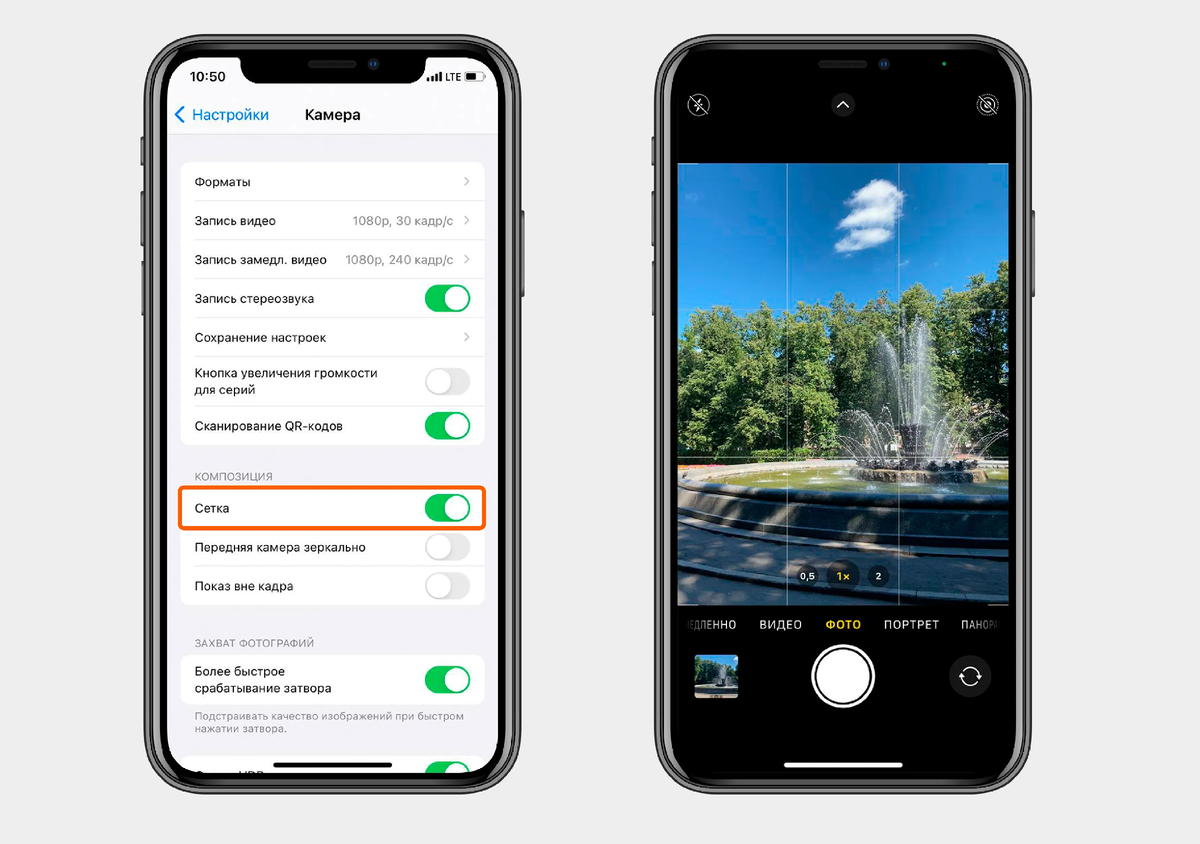
Сетка
Включите опцию «Сетка», чтобы на экране камеры отображались линии, помогающие выстроить композицию по правилу третей. Это особенно полезно для пейзажной и портретной съемки.
Сканирование QR-кодов
Если вы хотите, чтобы камера автоматически распознавала QR-коды, включите эту опцию. Это удобно для быстрого перехода по ссылкам или добавления контактов.
Сохранить настройки
Включите «Сохранить настройки», чтобы камера запоминала последний использованный режим (например, видео или портретный режим) и фильтры. Это сэкономит время при следующем использовании камеры.
3. Дополнительные настройки
Режим «Серийная съемка»
Если вы часто снимаете динамичные сцены, включите «Использовать увеличение для серийной съемки». Это позволит быстро увеличивать масштаб при съемке серии кадров.
Таймер
Настройте таймер для съемки с задержкой. Это полезно для групповых фото или съемки с tripod (штатива). Вы можете выбрать задержку на 3 или 10 секунд.
Съемка вне кадра
Если вы используете iPhone 11 или новее, включите «Съемка вне кадра». Это позволит камере сохранять дополнительную информацию вокруг кадра, что полезно для последующего редактирования.
Стабилизация видео
Для более плавной съемки видео включите «Автостабилизация». Это особенно полезно при съемке в движении.
4. Советы по улучшению качества съемки
- Используйте HDR:
Включите «Авто-HDR», чтобы камера автоматически улучшала детализацию в светлых и темных участках кадра.
- Экспозиция и фокус:
При съемке нажмите на экран, чтобы настроить фокус и экспозицию. Вы можете вручную регулировать яркость, проведя пальцем вверх или вниз.
- Режим «Портрет»:
Если ваш iPhone поддерживает портретный режим, используйте его для создания эффекта размытого фона (боке).
5. Как сэкономить место на устройстве
Если вы часто снимаете фото и видео, включите «Оптимизация хранилища iPhone» в настройках iCloud. Это позволит хранить оригиналы файлов в облаке, а на устройстве останутся только уменьшенные копии.
Заключение
Настройка камеры на iPhone — это простой способ улучшить качество ваших фото и видео. Используя опции, доступные в настройках, вы сможете адаптировать камеру под свои нужды и получать профессиональные результаты. Не бойтесь экспериментировать с настройками, чтобы найти оптимальные параметры для вашего стиля съемки.
Если у вас есть дополнительные вопросы или вы хотите узнать больше о возможностях камеры iPhone, оставляйте комментарии ниже!