- Вставьте загрузочный USB-накопитель Arch Linux в компьютер и загрузитесь с него.
- Дождитесь появления консоли после запуска установки системы.
- Чтобы узнать, какой раздел является корневым для "убитой" системы, воспользуйтесь командой:
fdisk -l
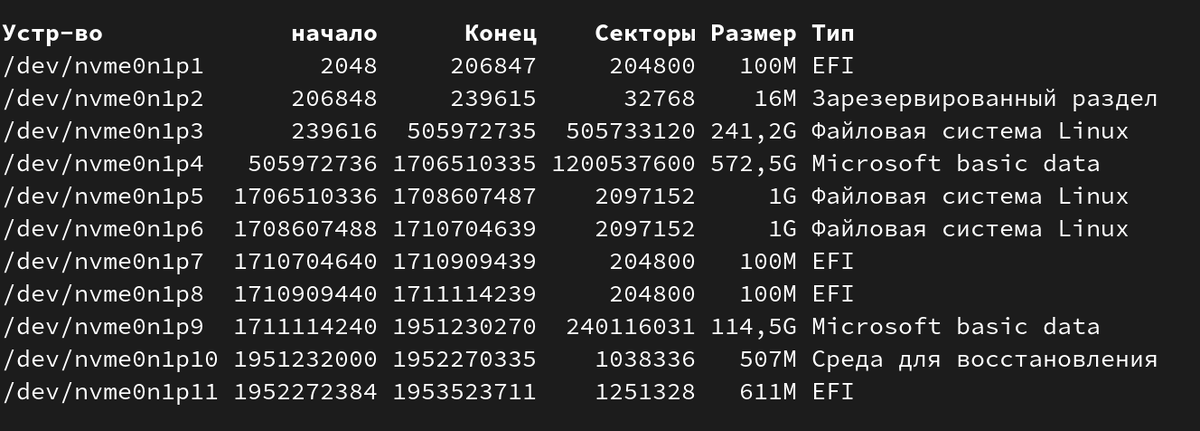
Найдите необходимое блочное устройство в выводе команды (например, /dev/nvme0n1p3) и запомните его путь.
4. Монтируйте это устройство как корневой раздел для вашей системы:
mount /dev/ваше_блочное_устройство /mnt
Для вашего случая команда будет такой:
mount /dev/nvme0n1p3 /mnt
5. Создайте символьные ссылки, чтобы монтировать другие необходимые разделы (если они у вас есть):
mkdir -p /mnt/{boot,home,tmp}
mount --types proc /proc /mnt/proc
mount --rbind /sys /mnt/sys
mount --make-rslave /mnt/sys
mount --types devpts /dev/pts /mnt/dev/pts
mount -o bind /run /mnt/run
6. Переключитесь в корневую файловую систему "убитой" системы, используя команду arch-chroot:
arch-chroot /mnt
Теперь вы можете устанавливать необходимые пакеты и восстанавливать работоспособность вашей системы.
7. Во-первых, обновите список пакетов и установите NetworkManager:
pacman -Syu
pacman -S networkmanager
Если вы используете графический дисплейный менеджер, например, GDM (GNOME Display Manager), установите его вместе с необходимыми пакетами GNOME:
pacman -S gdm gnome-shell gnome-session
8. После установки всех необходимых пакетов выполните команду exit, чтобы выйти из режима arch-chroot:
exit
9. Теперь можно перезагрузить компьютер, и ваша система должна загрузиться нормально. Чтобы перезагрузиться, используйте команду:
reboot
Удачи в мире Arch Linux!