Как ускорить работу старого компьютера: 10 советов для максимальной производительности
С течением времени даже самые мощные компьютеры начинают работать медленнее. Это может быть связано с накоплением ненужных файлов, устаревшим оборудованием, перегруженной операционной системой или даже вредоносными программами. Однако не спешите выбрасывать старый компьютер или тратить деньги на новый — есть множество способов вернуть ему былую скорость. В этой статье мы подробно рассмотрим 10 практических советов, которые помогут ускорить работу вашего старого ПК или ноутбука. Мы также разберем, как правильно выполнять каждый шаг, чтобы избежать ошибок и добиться максимального результата.
1. Очистите жесткий диск от ненужных файлов
Со временем на жестком диске накапливается множество временных файлов, кэша, старых обновлений и программ, которые вы больше не используете. Это не только занимает место, но и замедляет работу системы, так как компьютер тратит больше времени на поиск и обработку данных.
Что делать:
- Используйте встроенные инструменты, такие как Очистка диска в Windows. Для этого нажмите правой кнопкой мыши на диск (например, C:), выберите Свойства → Очистка диска. Программа предложит удалить временные файлы, кэш и другие ненужные данные.
- На macOS перейдите в Системные настройки → Хранилище и воспользуйтесь функцией Оптимизация хранилища.
- Удалите ненужные программы через Панель управления (Windows) или Finder (macOS).
- Для более глубокой очистки воспользуйтесь сторонними программами, например, CCleaner. Они помогут удалить скрытые временные файлы и очистить реестр Windows.
Почему это важно:
Очистка диска освобождает место и ускоряет доступ к данным, что особенно важно для старых компьютеров с ограниченными ресурсами.
2. Дефрагментация жесткого диска (для HDD)
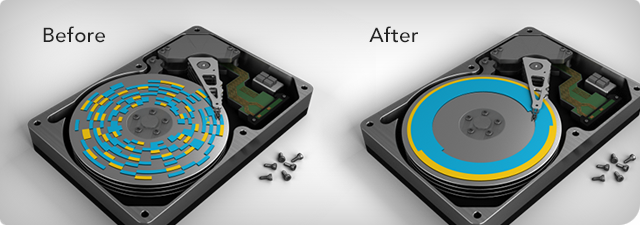
Если ваш компьютер использует жесткий диск (HDD), а не SSD, дефрагментация может значительно ускорить его работу. Фрагментация происходит, когда файлы разбиваются на части и хранятся в разных местах на диске, что замедляет доступ к ним.
Что делать:
- В Windows откройте Оптимизация дисков (найдите через поиск в меню «Пуск»). Выберите диск и нажмите Анализировать, чтобы проверить, нужна ли дефрагментация. Если да, нажмите Оптимизировать.
- На macOS дефрагментация обычно не требуется, так как система автоматически оптимизирует файлы. Однако если вы используете старую версию macOS, можно воспользоваться сторонними программами, например, iDefrag.
Почему это важно:
Дефрагментация упорядочивает файлы на диске, что ускоряет их чтение и запись. Это особенно полезно для старых компьютеров с HDD.
3. Установите SSD
Один из самых эффективных способов ускорить старый компьютер — заменить жесткий диск (HDD) на твердотельный накопитель (SSD). SSD работают значительно быстрее, что ускоряет загрузку системы, запуск программ и общую производительность.
Что делать:
- Купите SSD подходящего размера и формата (например, 2.5" SATA). Убедитесь, что ваш компьютер поддерживает SSD.
- Перенесите операционную систему и данные на новый SSD с помощью программ для клонирования дисков, таких как Acronis True Image или Macrium Reflect.
- Если вы не хотите клонировать диск, можно установить чистую операционную систему на SSD и перенести только важные данные.
Почему это важно:
SSD не имеют движущихся частей, что делает их быстрее и надежнее HDD. Замена диска может сделать старый компьютер в несколько раз быстрее.
4. Увеличьте объем оперативной памяти (RAM)
Недостаток оперативной памяти может быть одной из главных причин медленной работы компьютера. Если ваш ПК или ноутбук поддерживает апгрейд, добавление дополнительной RAM может значительно улучшить производительность.
Что делать:
- Проверьте, сколько слотов для оперативной памяти есть на вашем устройстве и какой тип памяти поддерживается. Это можно сделать с помощью программ, таких как CPU-Z (Windows) или System Information (macOS).
- Установите дополнительные модули RAM, следуя инструкциям производителя. Если вы не уверены в своих силах, обратитесь к специалисту.
Почему это важно:
Больше оперативной памяти позволяет компьютеру быстрее обрабатывать данные и работать с несколькими программами одновременно.
5. Обновите операционную систему и драйверы
Устаревшая операционная система или драйверы могут вызывать сбои и замедлять работу компьютера. Регулярные обновления помогают устранить ошибки, улучшить производительность и повысить безопасность.
Что делать:
- В Windows откройте Центр обновления (найдите через поиск в меню «Пуск») и установите последние обновления.
- На macOS перейдите в Системные настройки → Обновление ПО.
- Обновите драйверы для видеокарты, звуковой карты и других устройств через Диспетчер устройств (Windows) или сайт производителя.
Почему это важно:
Обновления устраняют уязвимости и оптимизируют работу системы, что особенно важно для старых компьютеров.
6. Отключите автозагрузку ненужных программ
Многие программы автоматически запускаются при включении компьютера, что замедляет его загрузку. Отключение ненужных программ из автозагрузки может значительно ускорить старт системы.
Что делать:
- В Windows откройте Диспетчер задач (Ctrl + Shift + Esc), перейдите на вкладку Автозагрузка и отключите ненужные программы.
- На macOS перейдите в Системные настройки → Пользователи и группы → Объекты входа и удалите лишние приложения.
Почему это важно:
Чем меньше программ запускается при старте, тем быстрее загружается система.
7. Уменьшите визуальные эффекты
Визуальные эффекты, такие как анимации и тени, могут потреблять значительные ресурсы системы. Их отключение может ускорить работу старого компьютера.
Что делать:
- В Windows откройте Панель управления → Система → Дополнительные параметры системы → Быстродействие → Визуальные эффекты и выберите Обеспечить наилучшее быстродействие.
- На macOS перейдите в Системные настройки → Док и уменьшите анимации.
Почему это важно:
Отключение визуальных эффектов освобождает ресурсы процессора и оперативной памяти, что ускоряет работу системы.
8. Проверьте компьютер на вирусы и вредоносное ПО
Вирусы и вредоносные программы могут значительно замедлить работу компьютера, используя его ресурсы для своих целей.
Что делать:
- Установите антивирусное ПО, например, Avast, Kaspersky или Malwarebytes.
- Проведите полное сканирование системы и удалите все угрозы.
Почему это важно:
Очистка от вирусов не только ускоряет компьютер, но и защищает ваши данные.
9. Переустановите операционную систему
Если ваш компьютер все еще работает медленно, возможно, стоит рассмотреть переустановку операционной системы. Это удалит все ненужные файлы и программы, вернув системе первоначальную скорость.
Что делать:
- Создайте резервную копию важных данных.
- Используйте загрузочный USB-накопитель или диск для переустановки Windows или macOS.
Почему это важно:
Переустановка ОС возвращает системе «чистое» состояние, что может значительно ускорить ее работу.
10. Используйте легкие программы и операционные системы
Если ваш компьютер очень старый, возможно, стоит перейти на более легкие программы или даже операционные системы, такие как Linux (например, Ubuntu или Lubuntu). Эти системы требуют меньше ресурсов и могут оживить даже очень старые устройства.
Что делать:
- Установите легкие программы, такие как LibreOffice вместо Microsoft Office или VLC Media Player вместо тяжелых медиаплееров.
- Рассмотрите возможность установки Linux, если ваш компьютер не справляется с Windows или macOS.
Почему это важно:
Легкие программы и ОС позволяют использовать старый компьютер для базовых задач, таких как работа с документами, просмотр веб-страниц и прослушивание музыки.
Ускорение работы старого компьютера — это не только способ сэкономить деньги, но и возможность продлить жизнь вашему устройству. Следуя этим советам, вы сможете вернуть своему ПК или ноутбуку былую производительность и наслаждаться комфортной работой. Если же ваш компьютер слишком устарел, возможно, стоит рассмотреть его замену на более современную модель. Но прежде чем это сделать, попробуйте все перечисленные методы — они могут значительно улучшить ситуацию!
Помните, что регулярное обслуживание и оптимизация помогут вашему компьютеру работать быстрее и дольше. Удачи в улучшении производительности вашего устройства!