
Ваш компьютер будет работать гораздо быстрее, перестанет лагать и глючить, а свободного места в накопителе всегда будет много, если время от времени выполнять несколько простых действий. Никакого стороннего софта не потребуется, всё можно делать встроенными средствами операционной системы.
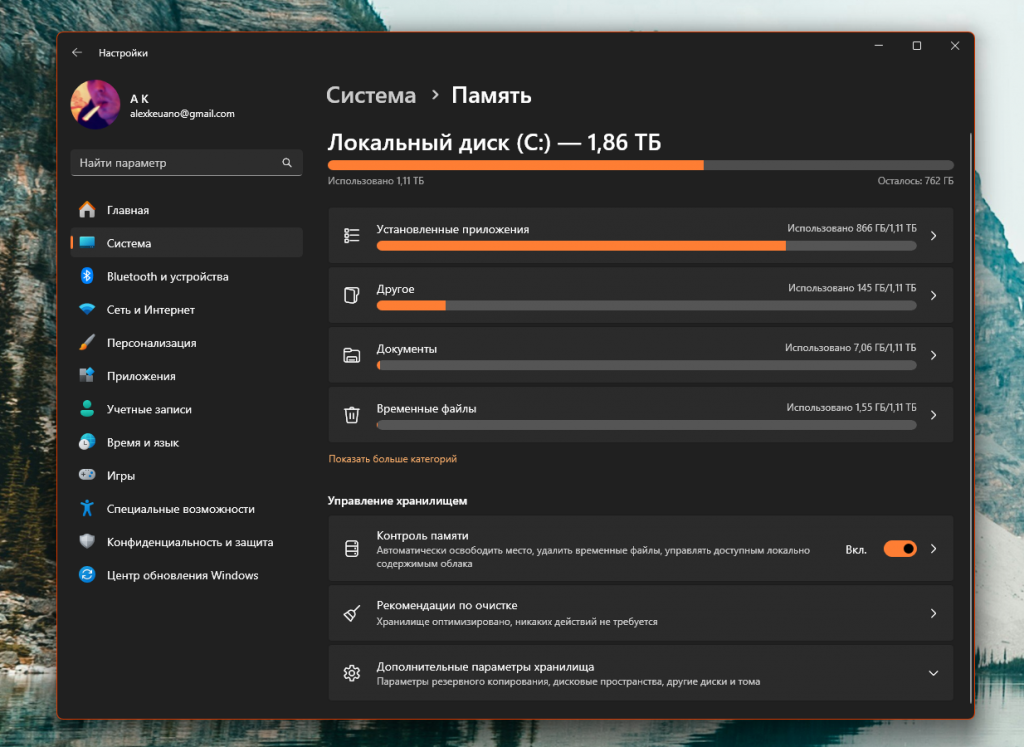
Откройте приложение «Параметры» (Win + I), перейдите в раздел «Система» → «Память». Подождите немного, пока подсчитывается, сколько места занимают разные виды данных. Вы увидите, что именно отъедает место в накопителе вашего компьютера, удалите лишнее вручную (например, тяжеловесные программы, которыми вы не пользуетесь, или временные файлы). Активируйте тумблер у опции «Контроль памяти», если он отключен — это позволит системе самой удалять лишнее.
В Параметрах перейдите в раздел «Конфиденциальность и защита» и пролистайте вниз до «Расположения», а затем до «Журнала сведений о расположении». Нажмите «Очистить». Этот журнал занимает немного места, но может тормозить систему.
Нажмите на меню «Пуск» и впишите в поисковую строку «Очистка диска». Запустите найденную утилиту и кликните на «Очистить системные файлы». Поставьте галочки у всех видов данных — вы увидите, сколько места освободится после их удаления. Нажмите "ОК", и спустя несколько секунд или минут утилита удалит с вашего компьютера лишние файлы.
Нажмите Win + R, чтобы запустить утилиту «Выполнить», введите команду cmd и нажмите Enter. В командную строку впишите команду ipconfig /flushdns и нажмите Enter. Через несколько секунд появиться надпись «Кэш сопоставителя DNS успешно очищен». Это действие необходимо, чтобы избавиться от устаревших данных от сайтов и решить проблему с некорректной загрузкой страниц.