Итак, первым делом скачиваем Fl Studio. Я работаю на Fl 20, поэтому расскажу вам о всех преимуществах данной версии. В России у вас никак не получится не получится купить сие творение, поэтому пиратим. Ссылку не дам, у каждого свой компьютер будет работать по разному.
На самом деле пробная версия работает довольно хорошо, в ней также можно писать биты и музыку, но тогда для чего нам лицензия Fl studio? Ответ прост: вы не сможете сохранить свой проект.
Хорошо, допустим вы уже скачали Fl и нажали 2 раза на ее иконку на рабочем столе. Перед вами открывается такая картина:
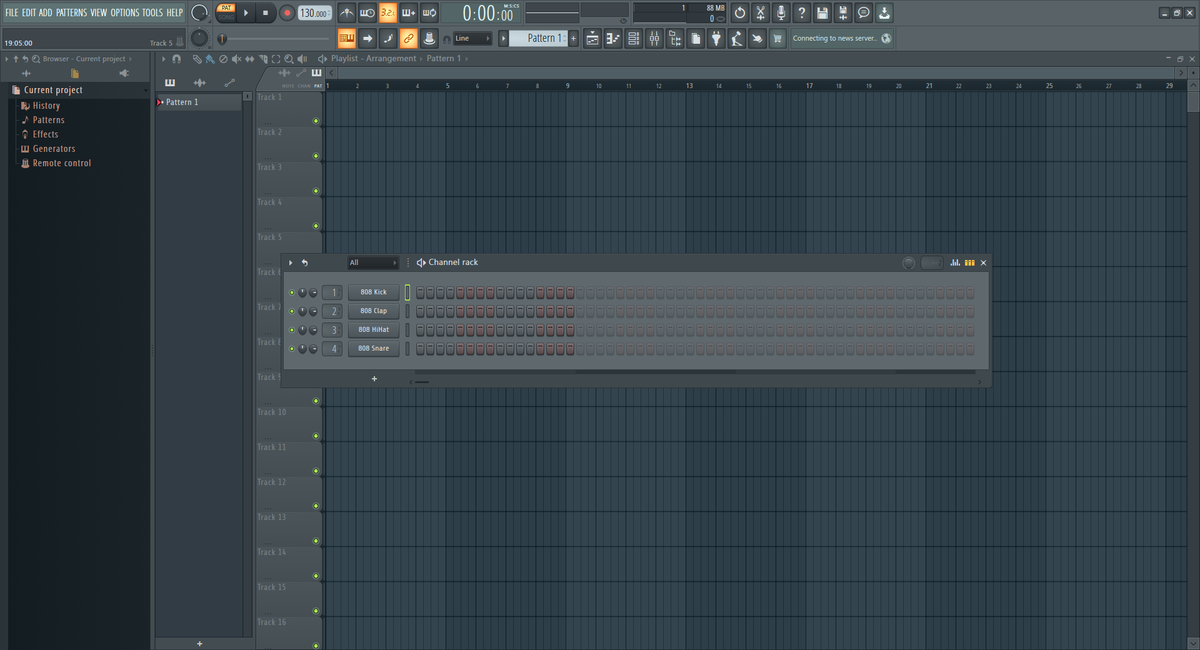
Ничего не понятно, все сложно, но давайте разбирать все по порядку.
1) Панель инструментов

Разбираем слева направо:
Верхний ряд:
- Master volume - громкость проекта.
- Pat/song, play, pause - перемещение между песней и паттернами, пуск и пауза.
- Rec - запись инструмента или голоса.
- Темп (ударов в секунду).
- Пять дополнительных кнопок для записи.
- Таймер длительности проекта в секундах.
- Монитор спектограммы и монитор децибел.
- Панели CPU.
- Кнопки отмена, обрезать (для Edison), быстрая запись голоса, помощь, сохранить, сохранить данный звук, поддержка.
Нижний ряд:
- Перемещение по проекту.
- Еще набор вспомогательных кнопок.
- Размер (1/4, 1/3 и т. д) проекта.
- Перемещение по паттернам.
- Показать другие панели - playlist, piano roll, chanel rack, mixer, browser.
2) PLAYLIST
Служит для сборки вашей песни из паттернов (Паттерн - партия инструмента. Fl - паттерновая программа, а значит, что свою песню вы будете собирать из отдельных кусков разных инструментов).
Слева находятся все ваши паттерны, правее дорожки треков, сверху панелька инструментов: карандаш, рисование (в отличие от карандаша позволяет одним нажатием нарисовать сколько угодно паттернов), удалить, заглушить, сдвинуть ноты в паттерне, обрезать, выделить, увеличить, проиграть.
Все эти кнопки напоминаю действуют на паттерны, а не на ноты в них (кроме сдвинуть).
3) Piano roll
Самая полезная панель, которую вы будете использовать очень часто. Здесь вы пишете свои паттерны.
Верхняя панель кнопок практически ничем не отличается от панели в playlist, кроме одной кнопки - рисование в режиме барабанного секвенсера (относится к channel rack).
Ниже находится рисование нот, справа - клавиатура для навигации.
В самом низу - панель, которая требует особого внимания. Мы будем разбирать ее больше в другом посту. Единственное, что нужно знать - это панель изменения громкости нот.
4) Channel Rack
Сюда вы добавляете свои инструменты. Плагины для Fl тоже требуют особого поста, из стандартных можно воспользоваться 808, Fl Keys, Flex, Sampler.
- Каналы громкости.
- Трек микшера.
- Инструмент.
- Барабанный секвенсер.
5) Mixer (Микшер)
Здесь все выглядит очень сложно, но в этом легко разобраться.
- Микшер проекта.
- Микшер треков (подключается в Channel Rack или Playlist).
- Панель подключенных эффектов (для каждого микшера своя).
- Выше панели эффектов - ввод/вывод звука
Разбор микшера (сверху вниз) :
- Экран Децибел.
- Панорамирование (дальность звука).
- Громкость.
- Стрелка связи треков.
6) Browser
Самое главное здесь - 3 кнопки сверху и папки. По сути это ваши файлы, только в более удобном формате.
Первая - Все. Вторая - Проекта. Третья - Плагинов.
Остались только настройки в левом верхнем углу, но в них нет ничего специфичного.
Следующий пост я напишу о начале написания своей песни, а пока вы можете сами попробовать что-нибудь сделать.
25.02.2025