Термопрокладки — это важный элемент системы охлаждения видеокарты, который обеспечивает эффективный отвод тепла от компонентов (например, памяти и VRM) к радиатору. Со временем термопрокладки могут терять свои свойства, что приводит к перегреву видеокарты и снижению её производительности. В этой статье мы расскажем, как правильно заменить термопрокладки на видеокарте, чтобы вернуть ей оптимальную температуру и продлить срок службы.
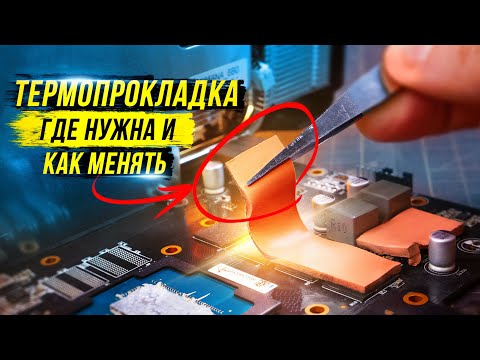
Когда нужно менять термопрокладки?
Замена термопрокладок может потребоваться в следующих случаях:
- Перегрев видеокарты: Если температура видеокарты стала выше обычного, особенно под нагрузкой.
- Снижение производительности: Видеокарта начинает троттлить (снижать частоты) из-за перегрева.
- После разбора видеокарты: Если вы меняли термопасту или чистили видеокарту, старые термопрокладки могли потерять свои свойства.
- Долгий срок эксплуатации: Термопрокладки со временем высыхают и теряют эффективность.
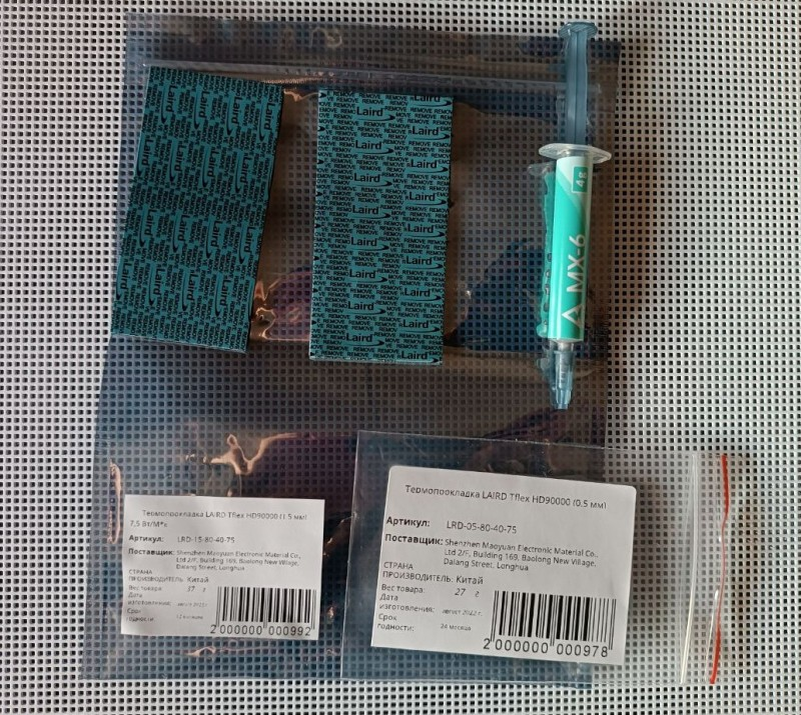
Что понадобится для замены термопрокладок?
- Новые термопрокладки: Выберите прокладки подходящей толщины и теплопроводности. Обычно используются прокладки толщиной 0,5–2 мм.
- Термопаста: Для процессора видеокарты (GPU).
- Отвёртки: Для разбора видеокарты (обычно крестовые и торцевые).
- Спирт или специальный очиститель: Для удаления старой термопасты и остатков прокладок.
- Антистатический браслет: Чтобы избежать повреждения компонентов статическим электричеством.
- Пинцет: Для аккуратной установки прокладок.
- Ватные палочки или салфетки: Для очистки поверхностей.
Пошаговая инструкция по замене термопрокладок
1. Подготовка
- Отключите компьютер от сети и снимите видеокарту.
- Работайте в чистом, хорошо освещённом месте.
- Наденьте антистатический браслет, чтобы избежать повреждения компонентов.
2. Разборка видеокарты
- Открутите винты на задней панели видеокарты, которые удерживают систему охлаждения.
- Аккуратно отсоедините охлаждение от платы. Будьте осторожны, чтобы не повредить компоненты или шлейфы вентиляторов.
- Если охлаждение не отделяется легко, возможно, оно держится на старых термопрокладках. Аккуратно подденьте его пластиковой картой.
3. Удаление старых термопрокладок
- Снимите старые термопрокладки с платы видеокарты и радиатора. Используйте пинцет или пластиковый инструмент, чтобы не повредить компоненты.
- Очистите поверхности от остатков прокладок с помощью спирта или очистителя.
4. Подготовка новых термопрокладок
- Измерьте толщину старых прокладок или уточните её в технической документации к видеокарте.
- Вырежьте новые прокладки по размеру компонентов (память, VRM). Убедитесь, что они точно соответствуют площади контакта.
5. Установка новых термопрокладок
- Аккуратно разместите новые прокладки на компонентах видеокарты. Убедитесь, что они не перекрывают соседние элементы.
- Если прокладки слишком толстые, они могут мешать плотному прилеганию радиатора. Если слишком тонкие — не обеспечат достаточного контакта.
6. Нанесение термопасты
- Удалите старую термопасту с процессора видеокарты (GPU) с помощью спирта и салфетки.
- Нанесите небольшое количество новой термопасты на GPU. Распределите её тонким слоем (можно использовать пластиковую карту).
7. Сборка видеокарты
- Аккуратно установите радиатор обратно на плату видеокарты. Убедитесь, что все компоненты правильно соприкасаются с прокладками.
- Затяните винты крепления в порядке, указанном в инструкции к видеокарте (обычно крест-накрест).
- Подключите шлейфы вентиляторов, если они были отсоединены.
8. Тестирование
- Установите видеокарту обратно в компьютер.
- Включите ПК и проверьте температуру видеокарты с помощью программ, таких как MSI Afterburner или HWMonitor.
- Убедитесь, что температура в норме и видеокарта работает стабильно.
Рекомендации по выбору термопрокладок
- Толщина: Обычно используется 0,5–2 мм. Точная толщина зависит от модели видеокарты.
- Теплопроводность: Выбирайте прокладки с теплопроводностью от 6 Вт/(м·К) и выше.
- Бренды: Хорошо зарекомендовали себя прокладки от Arctic, Thermal Grizzly, Gelid Solutions.
Заключение
Замена термопрокладок на видеокарте — это несложная, но важная процедура, которая может значительно улучшить охлаждение и продлить срок службы устройства. Следуя этому руководству, вы сможете самостоятельно заменить термопрокладки и вернуть видеокарте оптимальную производительность. Если вы не уверены в своих силах, лучше обратиться к специалистам.