Сброс iPhone до заводских настроек может понадобиться перед продажей устройства, для устранения системных сбоев или чтобы удалить личные данные.
Ниже приведены простые инструкции для разных способов сброса — от стандартных до альтернативных.
Зачем сбрасывать Айфон до заводских настроек?
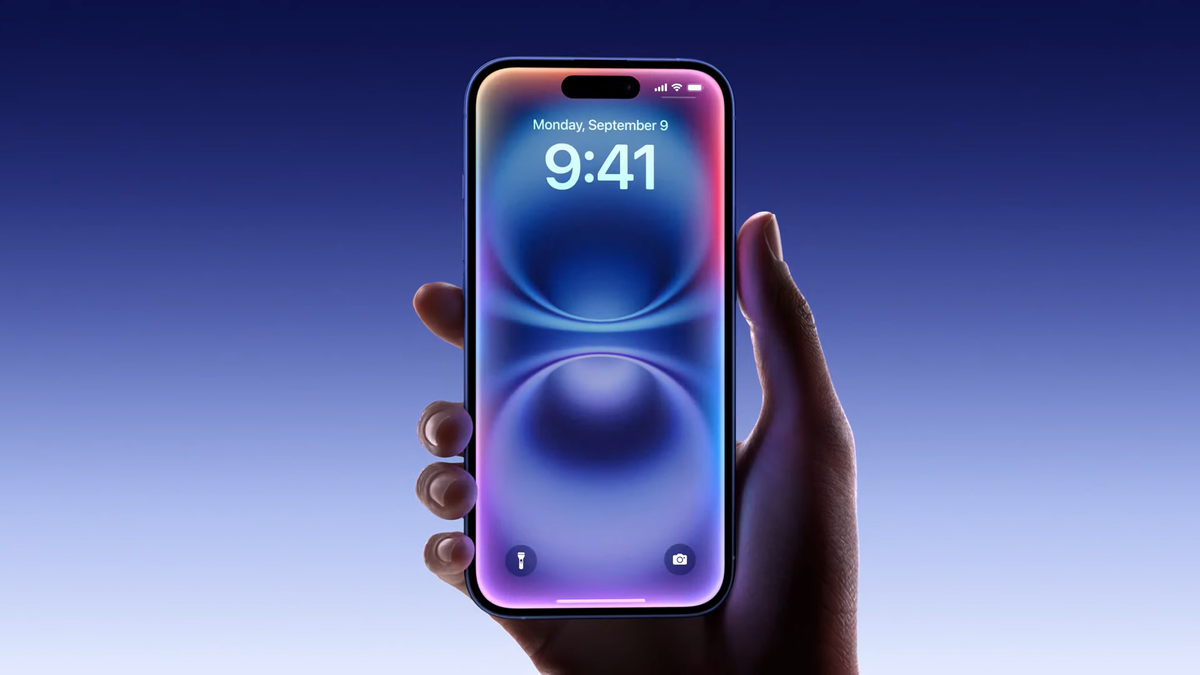
Сброс полностью очищает память iPhone— удаляются фото, приложения, контакты и настройки. Это полезно, если нужно:
- Подготовить iPhone к продаже или передаче.
- Исправить сбои в работе системы.
- Устранить проблемы с памятью и производительностью.
- Сбросить пароль, если он забыт.
Важно: перед сбросом сделайте резервную копию через iCloud или iTunes, чтобы не потерять важные данные.
1. Сброс через настройки iPhone
Этот метод подходит, если устройство работает исправно и вы помните пароль.
- Откройте «Настройки».
- Перейдите в раздел «Основные».
- Выберите «Перенос или сброс iPhone».
- Нажмите «Стереть контент и настройки».
- Введите пароль и данные Apple ID (если потребуется).
- Подтвердите сброс — iPhone перезагрузится и начнется процесс очистки.
После завершения устройство вернется к исходному состоянию, как при первом включении.
2. Сброс через компьютер (Mac или Windows)
Этот способ пригодится, если iPhone зависает или не включается.
Для macOS Catalina и новее:
- Подключите iPhone к Mac с помощью кабеля.
- Откройте Finder.
- Выберите устройство в боковом меню.
- Нажмите «Восстановить iPhone» и подтвердите действие.
Для macOS Mojave или Windows (через iTunes):
- Установите последнюю версию iTunes.
- Подключите iPhone к компьютеру.
- Откройте iTunes и выберите устройство.
- Нажмите «Восстановить iPhone» и подтвердите сброс.
Совет: Если iPhone не отображается в iTunes, используйте режим восстановления (Recovery Mode).
3. Сброс через iCloud (удаленно)
Если устройство потеряно или нужно очистить данные на расстоянии:
- Откройте раздел «Найти iPhone».
- Выберите устройство на карте.
- Нажмите «Стереть iPhone» и подтвердите действие.
Важно: Для выполнения сброса устройство должно быть подключено к интернету, а функция «Найти iPhone» — активна.
4. Сброс с помощью сторонних программ
Если стандартные способы не работают или пароль забыт, можно использовать специальные программы, например Tenorshare ReiBoot.
- Скачайте и установите программу на компьютер.
- Подключите iPhone через кабель.
- Откройте приложение и выберите опцию «Сбросить устройство».
- Следуйте инструкциям на экране.
Обратите внимание: часть функций сторонних программ может быть доступна только в платных версиях.
Что делать после сброса?
- Настройте iPhone заново, следуя инструкциям на экране.
- Восстановите данные из резервной копии, если это необходимо.
- Войдите в Apple ID для активации устройства.
Полезные советы
- Перед продажей обязательно выйдите из Apple ID и отключите «Найти iPhone».
- Если устройство не реагирует на команды, используйте Recovery Mode.
- Сброс помогает устранить большинство ошибок iOS без обращения в сервисный центр.