Дети с легкостью осваивают гаджеты, но важно правильно организовать цифровое пространство. Apple предлагает удобные встроенные инструменты родительского контроля, которые помогут ограничить доступ к нежелательному контенту, задать время использования и следить за активностью ребёнка. Разберёмся, как всё настроить на iPhone или iPad.
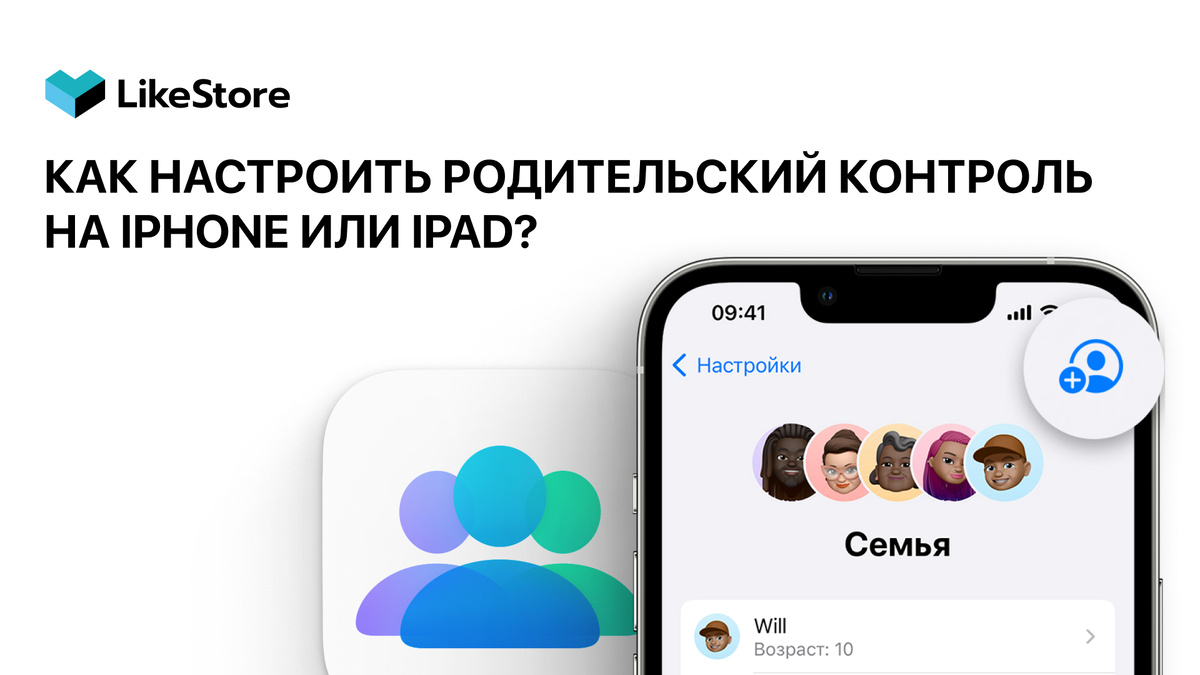
1. Подключаем «Семейный доступ»
Функция «Семейный доступ» дает возможность управлять устройством ребёнка и его подписками, а также разрешать или запрещать покупки в App Store.
Как настроить?
- Откройте «Настройки» на своем iPhone или iPad
- Нажмите на свое имя и выберите «Семейный доступ»
- Нажмите «Добавить участника» → «Создать детский аккаунт»
- Укажите возраст ребёнка
- Следуйте инструкциям: задайте пароль, выберите настройки доступа и установите функцию «Попросить купить» (так вы будете одобрять или отклонять покупки)
Теперь ваш ребёнок сможет пользоваться своим Apple ID, но под вашим контролем.
2. Включаем «Экранное время»
Функция «Экранное время» позволяет следить за тем, сколько времени ребёнок проводит в приложениях, а также задавать ограничения.
Как включить?
- Зайдите в «Настройки» → «Экранное время»
- Нажмите «Это устройство ребёнка»
- Установите лимиты приложений (например, 2 часа в день на соцсети)
- Активируйте «Время покоя» — задайте периоды, когда гаджет нельзя использовать (например, с 22:00 до 8:00)
- Включите «Контент и конфиденциальность», чтобы ограничить доступ к сайтам, фильмам и музыке с нежелательным содержанием
Теперь устройство будет автоматически блокировать доступ к запрещенному контенту и приложениям после установленного времени.
3. Ограничиваем доступ к контенту
Если хотите оградить своё чадо от взрослого контента, зайдите в «Контент и конфиденциальность» и настройте фильтры.
Что можно ограничить?
✅ Веб-сайты — включите «Ограниченный доступ», чтобы блокировать нежелательные страницы
✅ Контент в iTunes и App Store — запретите скачивание игр и приложений с ограничением 18+
✅ Социальные сети — ограничьте доступ к тем приложениям, в которых ребёнок может потерять счёт времени

Подписывайтесь на наши соцсети, там мы рассказываем о розыгрышах, акциях и делимся лайфхаками😊