Всем привет! Недавно мой браузер заблокировал расширение Nimble capture, которое я использовала для создания скриншотов. Пришлось искать другие варианты. Я пошла в интернет за инфой, которой оказалось очень много и большинство переводы с англоязычных сайтов. Пришлось немного поразмыслить, а также применить метод тыка! В результате я нашла простой и быстрый способ делать скриншоты всей страницы без расширений и специальных программ, прямо в браузере. Рассказываю как. Также внизу будет видео.
Как сделать скриншот всей страницы в Гугл хроме, пошаговая инструкция с фото
1. Берем страницу, с которой нам надо сделать скриншот.
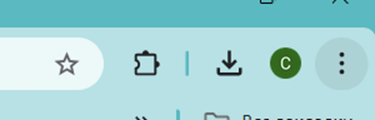
2. Нажимаем в браузере на 3 точки в правом верхнем углу.
3. Выпадает меню, в котором выбираем «Дополнительные инструменты»
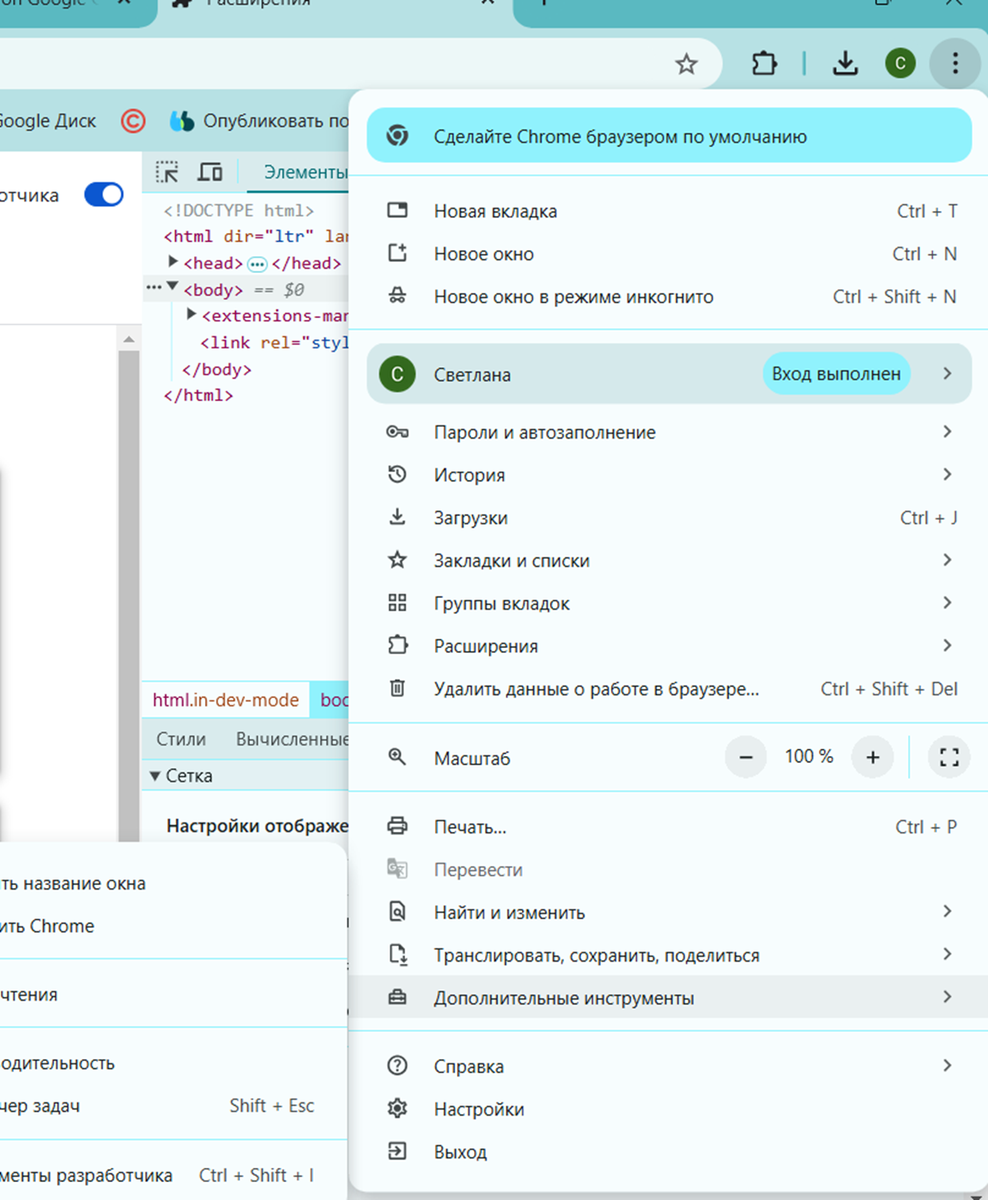
4. Выпадает дополнительное меню, где выбираем «Инструменты разработчика».
5. Нажимаем на 3 точки в правом верхнем углу дополнительного меню.
6. Выпадает еще одно дополнительное окошечко, где нажимаем «выполнить команду».
7. Вводим слово «скриншот».
8. Выбираем «полноразмерный скриншот».
9. Готово, скриншот загружается в загрузки.
Это очень просто, быстро и удобно.
Также пошагово смотрите в видео:
https://vkvideo.ru/video443405728_456239433?t=1m46s