YouTube - одна из самых популярных платформ для просмотра видео, но иногда хочется сохранить ролик на телефон, чтобы смотреть его без интернета. Это особенно актуально в наше время, когда раз за разом в силу вступают всё новые ограничения. В этом руководстве мы расскажем, как легко и бесплатно скачать видео с YouTube с помощью простого и бесплатного приложения.

Пошаговая инструкция
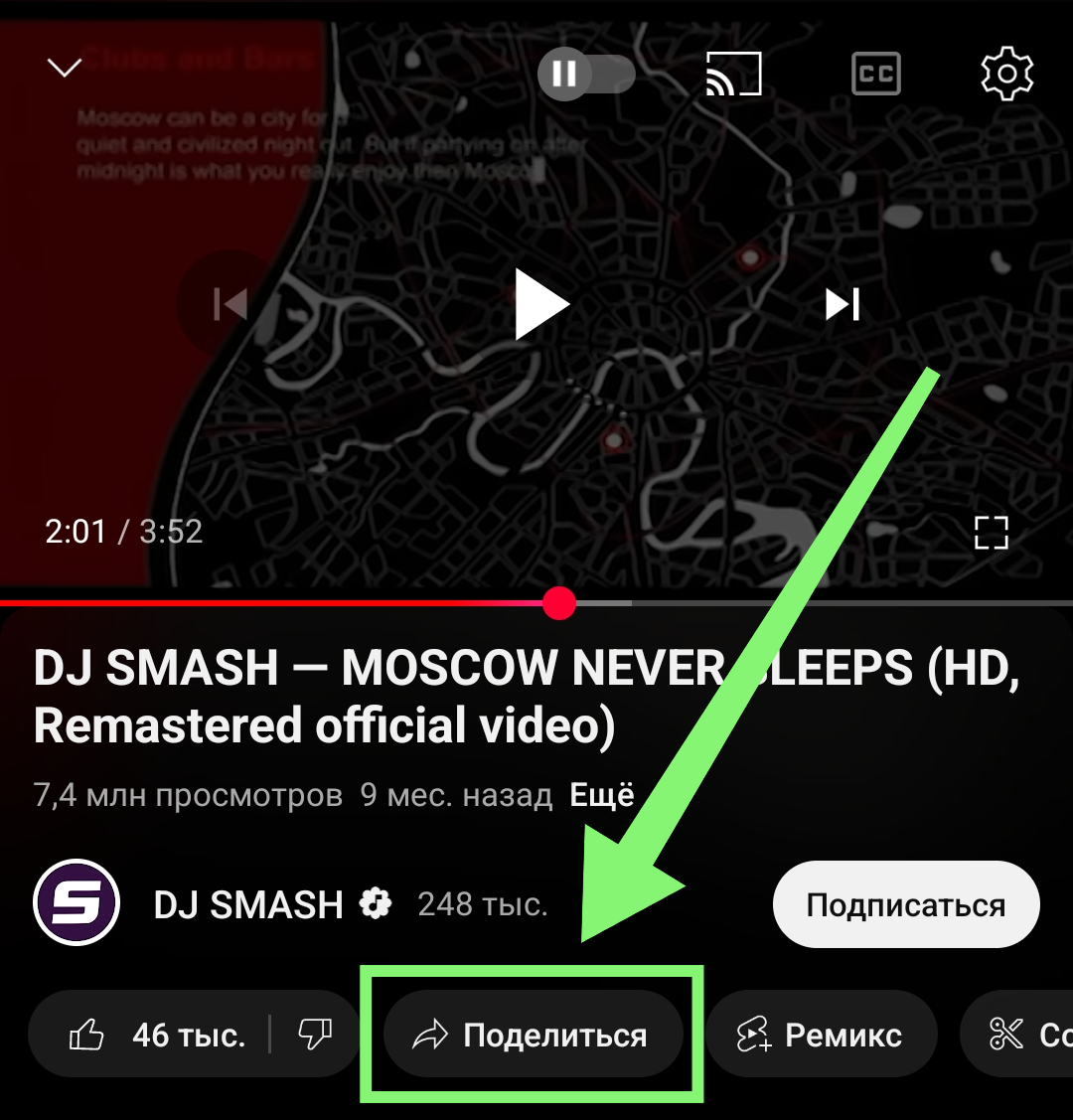
1. Скопируйте ссылку на интересующий вас ролик
Откройте YouTube на телефоне, найдите нужное видео и нажмите кнопку «Поделиться». Затем выберите «Копировать ссылку».
2. Скачайте специальное приложение
Установите наше приложение для загрузки видео с YouTube. Ссылка для скачивания из официального российского магазина RuStore:
3. Запустите приложение и вставьте ссылку
Откройте скачанное приложение и нажмите на кнопку «Вставить». Скопированная ссылка автоматически появится в поле ввода.
4. Нажмите кнопку "Найти"
После вставки ссылки нажмите на кнопку «Найти», и приложение покажет доступные форматы видео для загрузки.
5. Выберите формат и начните загрузку
Просмотрите доступные форматы, выберите подходящий (качеством получше или похуже) и нажмите кнопку «Скачать». Приложение начнет загрузку видео. В зависимости от размера файла и скорости интернета это может занять некоторое время.
7. Найдите загруженное видео
Когда загрузка завершится, появится зеленая кнопка «Готово!». Перейдите в раздел «Загрузки» в приложении, где будет доступен скачанный ролик. Теперь вы можете смотреть видео без интернета прямо на своем телефоне!
Заключение
С помощью этого простого руководства вы сможете быстро скачать любимые YouTube-видео и смотреть их в любое время и в любой обстановке, даже в случае тотального ограничения работы интернета. Установите приложение и попробуйте прямо сейчас (пока не поздно)!
Ссылка на наше приложение: