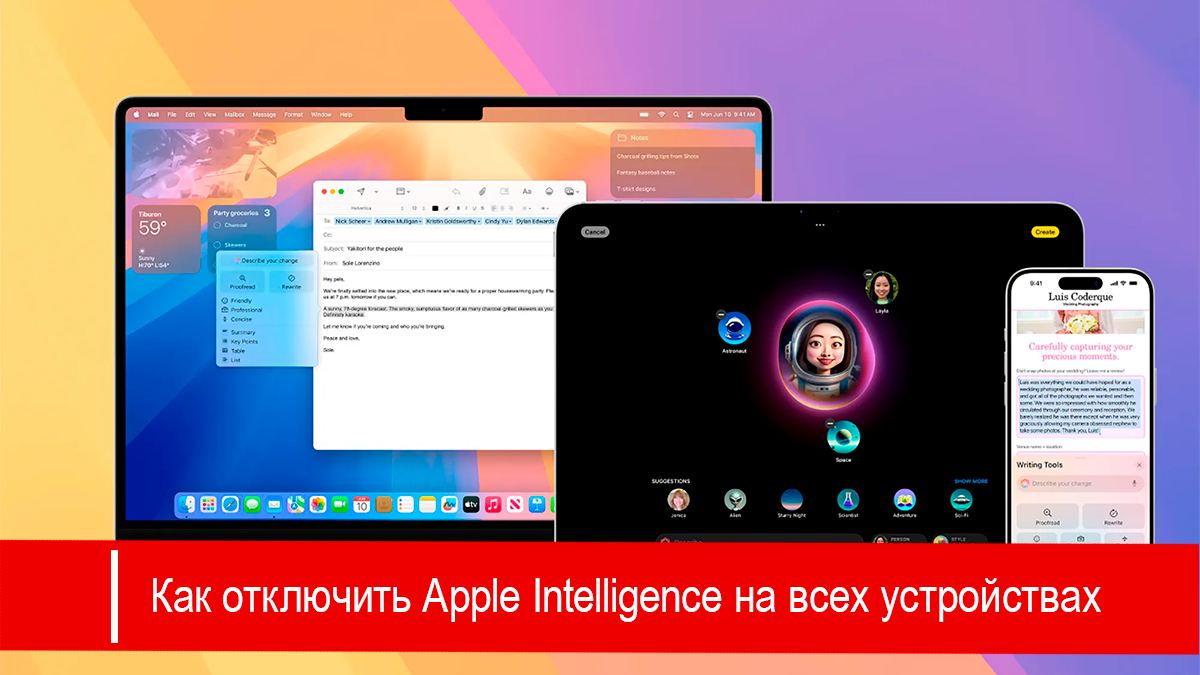
В последних версиях своих программ - iOS 18.3, iPadOS 18.3 и macOS Sequoia 15.3 - компания Apple по умолчанию включила функцию Apple Intelligence. Это означает, что все соответствующие инструменты искусственного интеллекта будут готовы и готовы помочь вам, как только вы установите обновления и перезагрузите свое устройство.
Однако Apple не заставляет вас использовать все эти функции, и вы все еще можете отключить Apple Intelligence, если захотите. Обратите внимание, что если вы ранее отключили Apple Intelligence на своем устройстве, обновления iOS 18.3, iPadOS 18.3 и macOS Sequoia 15.3 не включат ее внезапно - ваш предыдущий выбор будет учтен.
Если вы новичок в Apple Intelligence и хотите узнать, с чем имеете дело, то это набор функций искусственного интеллекта, охватывающий практически все приложения на вашем телефоне. Одно из самых заметных обновлений - расширение ChatGPT для Siri, которое позволяет начать разговор с чат-ботом OpenAI, когда Siri не может дать вам все необходимые ответы.
Также появилась помощь при написании текста, которая всплывает везде, где есть текстовое поле. С помощью Apple Intelligence можно изменить тон написанного, сократить или расширить существующий текст, например. Вы также можете обобщить или вычитать свой текст, чтобы проверить ошибки.
Apple Intelligence также умеет обобщать веб-страницы в Safari, определять приоритеты писем в Mail и создавать индивидуальные иконки эмодзи (Genmoji) в iMessage и других приложениях. Он может определять, на что вы наводите камеру iPhone, создавать новые изображения с нуля в приложении Image Playground и применять различные трюки к существующим изображениям через приложение Photos.
Это много, и многое еще впереди - но, возможно, вам не нужно все это вмешательство искусственного интеллекта. Может быть, вы беспокоитесь о вреде для климата или об ошибках, которые продолжает совершать ИИ. В таком случае вы можете отключить некоторые или все эти функции Apple Intelligence.
Как отключить Apple Intelligence
Стоит отметить, что Apple Intelligence доступна не на всех устройствах Apple, поскольку требует определенных аппаратных требований. На момент написания статьи для работы Apple Intelligence требуется Mac или iPad с чипом M1 или более поздней версии, iPad mini A17 Pro, iPhone 15 Pro, iPhone 15 Pro Max или любая модель iPhone 16.
Если ваше устройство поддерживает Apple Intelligence, то найти его опции несложно: В «Настройках» на iPhone и iPad или в «Системных настройках» на Mac (доступны через меню Apple) выберите пункт «Apple Intelligence & Siri»: Сразу же вы увидите тумблер для включения или полного отключения ИИ. Отключите Apple Intelligence, и все его функции будут скрыты, а необходимые модели ИИ будут удалены с вашего устройства.
Если вы не хотите отключать все полностью, вы можете быть более избирательны. Выберите ChatGPT на том же экране, и вы сможете отключить расширение чатбота, которое добавляется к Siri, оставив вам только умные способности, встроенные в собственного помощника Apple. Есть также новая функция Type to Siri, которую можно отключить, выбрав Talk & Type to Siri на iOS или iPadOS (на macOS она не является дополнительной опцией - вместо этого она включается и выключается с помощью основной настройки Apple Intelligence).
Другие функции Apple Intelligence можно найти в других местах на вашем устройстве. В «Настройках» или «Системных настройках» выберите „Уведомления“ > «Суммировать уведомления», чтобы запретить ИИ суммировать входящие уведомления. В Почте, чтобы отказаться от приоритетного просмотра с поддержкой ИИ на iOS и iPadOS, нажмите на три точки в правом верхнем углу, затем выберите Вид списка и отключите опцию Показывать приоритет. В macOS откройте меню «Вид» и отключите «Показывать приоритет».
Инструменты для письма и создания изображений почему-то работают через Screen Time: В Настройках или Системных настройках выберите Screen Time > Content & Privacy. Включите тумблер «Содержание и конфиденциальность», и вы получите опцию «Интеллект и Siri», в которой можно отключить инструменты для письма и создания изображений.
Среди функций, которые нельзя отключить по отдельности, - инструмент «Очистка» в приложении „Фото“ и функция «Интеллектуальный прорыв» для режимов фокусировки (для определения с помощью искусственного интеллекта, когда оповещение достаточно важно, чтобы беспокоить вас) - их придется просто игнорировать, если только вы не отключите Apple Intelligence полностью.
Дорогой читатель, подписывайся на канал и жми на "колокольчик" чтобы не пропускать новые статьи!