
Частая задача, которая поступает от наших клиентов, как можно добавить рекламную картинку или текст в счета на оплату в 1С? Обычно этим хотят решить ряд задач:
- Проинформировать клиентов о новой акции и предложении;
- Оповестить клиентов об изменении реквизитов оплаты;
- Выделить бланк счета среди других;
- Навести красоты;
В этой статье посмотрим, как можно решить эту задачу без привлечения программиста на примере программы 1С:Управление нашей фирмой.
Как настроить?
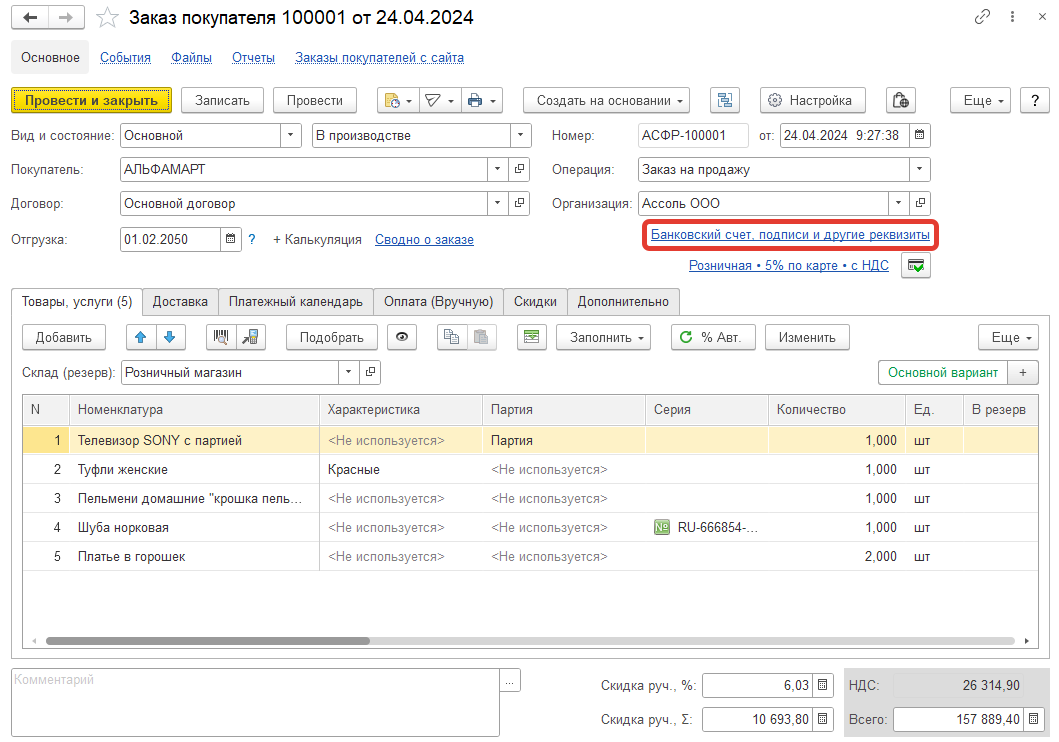
1. В документах — Счет на оплату или Заказ покупателя, нажимаем по ссылке — Банковский счет, подписи и другие реквизиты.
2. Нас интересует раздел — Реклама в счете.
3. Для каждого счета можно установить свой вариант рекламного блока, например, если вы продаете товары для разных сегментов клиентов, то это поможет более адресно подойти к рекламе своих товаров и услуг. А так же с помощью кнопки "галочки", можно установить рекламный блок "по умолчанию" для всех счетов.
4. Рекламный блок вставляется в виде картинки и может отображать, как в шапке счета так и в подвале.
5. Для добавления произвольного текста в бланк счета можно воспользоваться аналогичным механизмом — Условия счета, заказа, КП.
------------
Если что-то не получается, пишите нам в Телеграм.
Следите за новостями в телефоне? Подпишитесь на наш Telegram-канал.