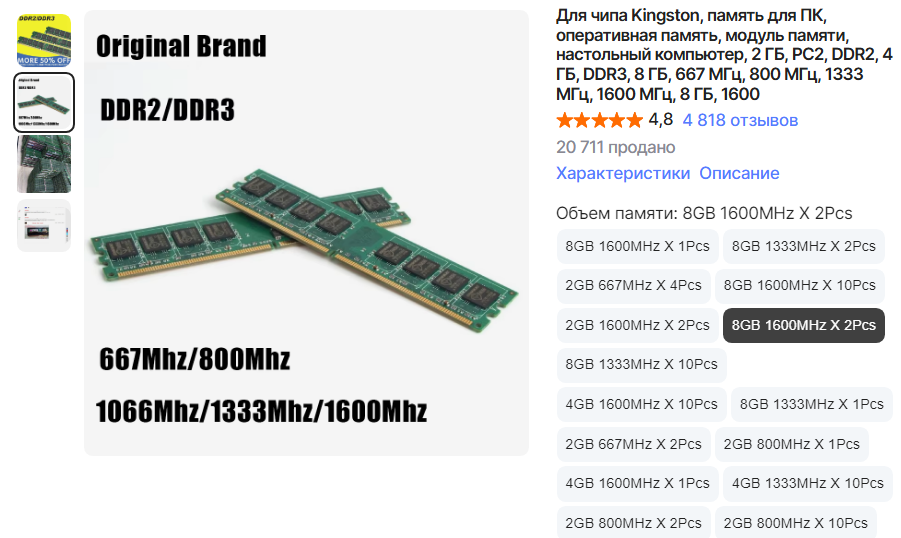
Выбирая оперативная память (ОЗУ) вижу, что к характеристикам планок оперативной памяти некие дополнительные обозначения x1pcs и x2pcs.
Например, в описании товара указано 4GB DDR2 1600 x1pcs и тут же рядом 4GB DDR2 1800 x2pcs.
Рcs - означает, что 1 штука или 2 штуки
Обычно, выбирают парами, чтобы не было конфликта между Оперативками.
Что будет если частота оперативной памяти больше частоты процессора?
Если оперативная память работает на более высокой частоте, чем поддерживается процессором, она будет работать на поддерживаемой частоте.
Простой факт заключается в том, что вы вряд ли увидите разницу, если не удвоите или утроите разницу в разностной памяти.
Это означает, что 1600 МГц и 1800 МГц, хотя теоретически один из них быстрее, на самом деле вы не увидите разницы в производительности.
Какая частота оперативной памяти является оптимальной?
Вот некоторые ориентиры по частоте оперативной памяти:
- DDR4 менее 3000 МГц — выбор для самых бюджетных систем и нетребовательных задач.
- DDR4 3200–4000 МГц — оптимально для повседневного использования и игр. Частота выше нужна только энтузиастам-разгонщикам.
- DDR5 4800–6000 МГц — для требовательных игр и работы с большими объемами данных подойдут даже базовые модели DDR5.
- DDR5 выше 6000 МГц — в 2023 году выпускают разогнанные до 8000 МГц наборы памяти для энтузиастов.
Чтобы ОЗУ работала на максимально возможной частоте, убедитесь, что материнская плата ее поддерживает.
Оперативная память (ОЗУ) влияет на скорость исполнения любой программы, в том числе игр.
Основной характеристикой является её объём: при нехватке процессор будет простаивать, не получая своевременно информацию для обработки, возникнет рассинхронизация потоков данных, что приведёт к торможению всей системы.
Также производительность ОЗУ зависит от её частоты: чем она выше, тем быстрее будет происходить обмен данными. Но за повышение частоты часто приходится платить ростом таймингов, которые отражают время реакции при выполнении различных операций.
Особенно чувствительны к характеристикам ОЗУ современные проекты, занимающие большие объёмы оперативной памяти. Через неё будут проходить текстуры большого разрешения, множество данных, которыми обмениваются процессор, видеокарта, жёсткий диск.
От чего зависит частота оперативной памяти?
Частота оперативной памяти (МГц) влияет на скорость передачи данных и скорость загрузки приложений.
Чем выше частота, тем быстрее данные передаются на обработку и тем шустрее загружаются приложения.
Максимальная частота платы указана на корпусе, этикетке или упаковке модели.
У всех моделей оперативной памяти частота зависит от типа и поколения:
- у DDR4 она составляет от 2133 до 3333 МГц;
- у DDR3 — от 800 до 2400 МГц.
При выборе оперативной памяти ориентируйтесь на поколение — чем новее, тем лучше.
Вопросы и ответы.
- Что будет если поставить оперативку 1333 Mhz и 1600Mhz?
Ответ.
- Они будут работать на минимальной указанной частоте.
Вопрос.
Что будет если установить ОЗУ с большей частотой чем позволяет шина?
У менять есть материнская плата, шины ОЗУ (DDR3) которой не поддерживают частоту более 8 Gb и 1333 MHz.
Я хочу установить две планки ОЗУ на 16 Gb и 1600 MHz.
Какой будет результат?
Ответ.
1) проверьте, поддерживает ли материнка эти "две по 16Гб", если не игровая - очень вряд ли, желательно проверить вплоть до "мах память в разъеме", т.е. два слота по 8 - ок, а один на 16 - не увидит даже 8.
2) проверьте, поддерживает ли процессор (на сайте Интела): несерверные процы хорошо ограничены сверху - например, всего 64гигабайтами
3) проверьте рабочее напряжение памяти (1,5 - 1,65 может отличаться)
если рабочее напряжении и проц - совместимы, то будет 1333 частота и тот объем, который поддерживает материнка, если поддерживает слот
сложность в таких манипуляциях в том, что до конца спефицикация материнки не всегда ясна ( разные партии и проч), поэтому может не срастись на практике то, что по бумагам срастись дожно.
Программное обеспечение CPUID CPU-Z
Для определения параметров скачайте программу CPUID CPU-Z. Она бесплатная и пригодиться Вам для распознавания характеристик.
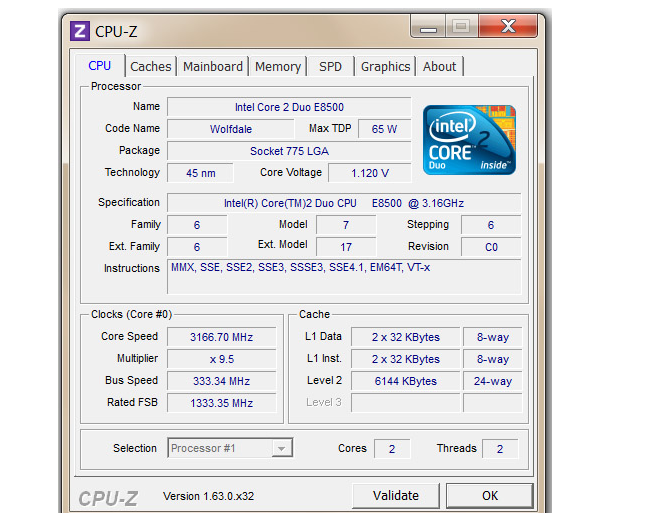
- Name – наименование модели процессора.
- Code name – кодовое имя процессора. Техническое наименование, которое не используется маркетологами для продажи на рынке.
- Package – показывает тип socket’а или гнезда для подключения к материнской плате.
- Technology – нормы технологического процесса по которым был сделан процессор.
- Core Voltage – показывает напряжение процессора.
- Specification – строка выдающая полное название вашего процессора.
- Family, Model, Stepping – определяет ядро и ревизию ядра процессора.
- Ext. Family, Ext.model, Revision – определяет дополнительные регистры и ревизию ядра процессора.
- Instructions – отображает набор инструкций, которые поддерживает процессор (SSE, SSE2, SSE 3, MMX, EM64T и другие).
- Core Speed – тактовая частота центрального процессора, которая обновляется в реальном времени.
- Multiplier – показывает множитель процессора.
- Bus Speed – частота шины процессора.
- Rated FSB – эффективная частота центрального процессора.
Тут же радом отображается информация о кэш-памяти процессора:
- L1 Data – кэш-память первого уровня.
- Level 2 – кэш-память второго уровня.
- Level 3 – кэш-память третьего уровня.
Нижняя строчка, где находится меню Selection – позволяет выбрать процессор, для отображения его характеристик. Так же здесь показано количество ядер(Cores) процессора и количество потоков(Threads).
В этой программе помимо основных характеристик процессора можно более подробно посмотреть данные кэш-памяти процессора во вкладке Caches.
Обычно тут отображается полный размер кэш-памяти Size – в Кб или Мб, а также строка Descriptor – которая отображает характеристики кэш-памяти, ассоциативность и объем линии кэша.
Помимо сведений о процессоре можно посмотреть информацию о вашей системной плате во вкладке Mainboard.
- Manufacturer – производитель системной платы.
- Model – номер модели материнской платы и ее ревизия.
- Chipset – наименование производителя, тип модели и ревизия чипсета.
- South bridge - название производителя, модели и ревизия южного моста.
- LPCIO – мультиввод-вывод.
Далее идет техническая информация о компоненте BIOS:
- Brand – наименование компании производителя BIOS.
- Version – версия BIOS.
- Date – дата выпуска BIOS.
В группе Graphic Interface представлена информация о типе графической шины:
- Version – версия порта (PCI, PCI-Express или AGP).
- Transfer Rate – режим шины.
- Max supported – режим шины поддерживаемый на максимальном уровне.
- Sideband – дополнительная опция AGP шины.
Еще одна не менее интересная вкладка это Memory – сведения об установленной на ваш компьютер оперативной памяти.
- Type – тип или вид памяти (DDR, DDR2, DDR3).
- Size – количество установленной оперативной памяти на компьютере в мегабайтах.
- Channels # - показывает режим работы памяти, двухканальный или одноканальный.
- DC mode – режимы при работе двухканального доступа.
- NB Frequency – показывает частоту контроллера оперативной памяти.
Далее идут параметры тайминга оперативной памяти, которые показывают время выполнения определенного действия:
- Frequency – реальная частота оперативной памяти.
- FSB:DRAM – отображает соотношение частоты оперативной памяти и системной шины.
- CAS# Latency (CL) – задержка чтения данных.
- RAS# to CAS# Delay (tRCD) – минимальный промежуток времени между подачей сигнала на выбор строки и сигнала на выбор столбца.
- RAS# Precharge (tRP) – скорость, предварительного заряда банка.
- Cycle Time (tRAS) – наименьшее время активности строки.
- Bank Cycle Time (tRC) – минимальное время между активацией строк одного банка.
- Command Rate (CR) – отображает время, которое необходимо для декодирования команд и адресов.
- DRAM Idle Timer – показывает количество тактов, если к страницы памяти не было обращений, принудительно закрывая и перезаряжая ее.
- Total CAS# (tRDRAM) – тайминг, памяти RDRAM.
- Row to Column (tRCD) - ещё тайминг памяти RDRAM.
Так же помимо основных сведений об оперативной памяти, во вкладке SPD можно посмотреть характеристики отдельно взятого слота памяти. Где будет отображаться техническая информация об установленной в определенный слот оперативной памяти. Такие данные как размер в мегабайтах, ее частота, производитель, тип и другая полезная информация, которая касается определенного слота, куда установлена конкретная планка памяти.
Предпоследняя вкладка под названием Graphics тоже может оказаться полезной. В ней отображается информация об установленной на вашем компьютере графической карте.
- Name – наименование графического адаптера.
- Code name – кодовое имя чипа видео карты.
- Technology – нормы технологического процесса по которым выполнен чип.
- Revision – ревизия ядра GPU.
- Core – отображает частоту GPU.
- Shaders – частота шейдеров.
- Memory – показывает частоту видеопамяти.
- Size – размер видеопамяти.
- Type – тип оперативной памяти видеокарты (DDR, DDR2,3,4,5)
- Bus width – пропускная способность шины памяти.
И последняя вкладка, отображающая сведения об авторе программы и ее версии About. В ней помимо этого можно сохранить ваши технические характеристики в виде отчета в формате TXT или HTML.
Как видите, эта программа показывает достаточно большое и полное количество технических характеристик вашего персонального компьютера. И хоть она и призвана отображать данные только о вашем центральном процессоре, но также ей можно воспользоваться для просмотра таких характеристик как оперативная память, материнская плата, графический адаптер.
Скачать ее можно на сайте.