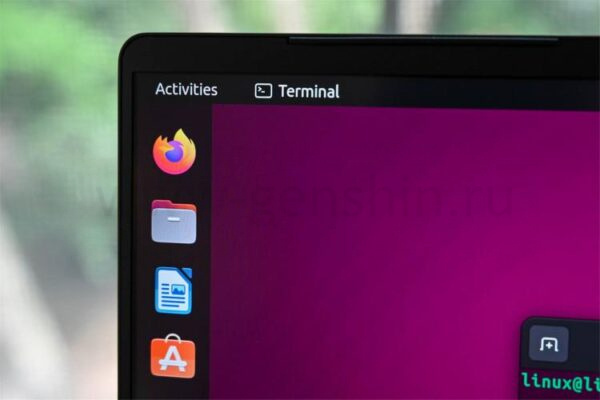
Создание надежной среды разработки на Ubuntu может быть простым и быстрым процессом, если использовать правильные инструменты. Сегодня я расскажу, как всего за несколько минут настроить изолированную и воспроизводимую среду с помощью VS Code и Docker Desktop. Такой подход позволяет избежать конфликтов с основной системой и обеспечивает полную независимость вашей среды разработки от операционной системы.
Установка Visual Studio Code
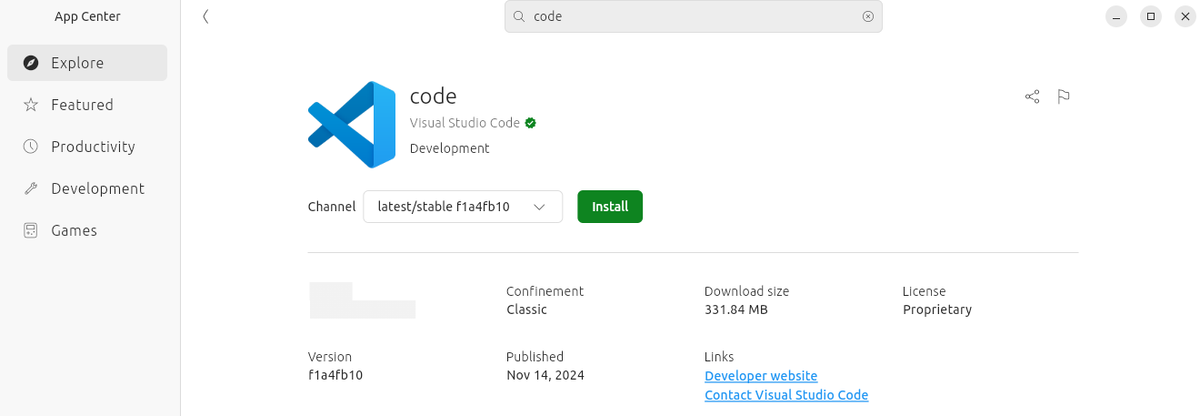
Начнем с установки Visual Studio Code. Это популярная IDE, которая легко интегрируется с Docker. Установка на Ubuntu выполняется через Центр приложений. Просто откройте его, введите в поиске "code", и вы увидите Visual Studio Code в списке результатов. Нажмите "Установить", и через несколько минут программа будет готова к использованию. После завершения установки запустите VS Code, чтобы перейти к следующему шагу — установке необходимых расширений для работы с контейнерами.
Настройка Docker Desktop
Docker Desktop — это мощный инструмент для создания и управления контейнерами. Установите его с официального сайта Docker, следуя инструкциям для Ubuntu. После установки убедитесь, что Docker запущен и работает корректно. Это позволит вам создавать изолированные среды разработки, которые не будут влиять на вашу основную систему.
Создание контейнера разработки
Теперь, когда у вас установлены VS Code и Docker, можно приступить к созданию контейнера. В VS Code установите расширение "Remote - Containers", которое позволяет работать с Docker-контейнерами напрямую из IDE. После установки расширения создайте новый контейнер, выбрав необходимый образ (например, для Python, Node.js или другого языка программирования). VS Code автоматически настроит все необходимые зависимости внутри контейнера.
Преимущества изолированной среды
Использование контейнеризованной среды разработки имеет множество преимуществ. Во-первых, вы можете легко воссоздавать среду на другом компьютере или передавать ее коллегам. Во-вторых, все изменения и эксперименты остаются внутри контейнера, не затрагивая основную систему. Это особенно полезно, если вы работаете над несколькими проектами с разными требованиями.
Таким образом, всего за несколько минут вы можете создать надежную и изолированную среду разработки на Ubuntu, которая будет полностью адаптирована под ваши нужды.
Когда вы откроете VS Code, найдите значок расширений на левой боковой панели. Он выглядит как четыре небольших квадрата и обычно находится пятым сверху. Нажмите на него, чтобы перейти в магазин расширений. В верхней части экрана появится поисковая строка — введите туда слово containers. Среди результатов поиска вы увидите пакет расширений под названием Remote Development. Выберите его и нажмите на синюю кнопку Установить, чтобы добавить необходимый функционал для работы с контейнерами.
После установки пакета Remote Development в VS Code, вы получите четыре расширения, которые позволяют работать с удаленными и контейнеризованными средами разработки. Процесс установки займет всего несколько секунд. На этом этапе мы временно завершаем работу с VS Code, но вернемся к нему чуть позже.
Установка Docker Desktop
Docker Desktop — это мощный инструмент, сочетающий в себе движок контейнеров Docker и удобное десктопное приложение для управления контейнерами. Хотя Docker Desktop недоступен в Центре приложений Ubuntu, его установка не представляет сложности. Сначала мы добавим репозиторий Docker APT, чтобы Docker обновлялся вместе с остальным программным обеспечением системы. Затем загрузим и установим Docker Desktop. Процесс займет всего пару минут. Откройте терминал и выполните следующие шаги.
Установка GPG-ключа Docker
Для начала установим GPG-ключ Docker, чтобы обеспечить безопасность загрузок. Введите в терминале соответствующие команды, чтобы добавить ключ и активировать репозиторий.
Активация репозитория Docker
После добавления GPG-ключа активируем репозиторий Docker. Это позволит системе получать обновления и пакеты напрямую из официального источника.
Обновление пакетов
После добавления репозитория обновите информацию о пакетах. В выводе терминала вы увидите несколько строк, подтверждающих обновление. Если все выполнено правильно, среди них будут строки с упоминанием доменного имени docker.com. Это означает, что репозиторий Docker успешно добавлен, и вы готовы к установке Docker Desktop.
Теперь, когда репозиторий Docker активирован, можно приступить к установке Docker Desktop. Для начала загрузите DEB-пакет Docker Desktop. Вы можете сделать это двумя способами: либо воспользоваться прямой ссылкой на загрузку, либо перейти на официальный сайт Docker и скачать пакет оттуда, если ссылка недоступна. После загрузки файла откройте терминал и перейдите в папку, куда был сохранен пакет (например, в папку "Загрузки").
Для установки Docker Desktop выполните соответствующие команды. Менеджер пакетов Ubuntu отобразит список зависимостей, которые необходимо загрузить и установить, а затем запросит подтверждение для продолжения. Естественно, выберите вариант "да", чтобы завершить процесс установки.
В процессе загрузки и установки всех необходимых пакетов в терминале появится довольно много информации. В зависимости от скорости вашего интернет-соединения и производительности компьютера, установка может занять от нескольких секунд до пары минут. Когда процесс завершится, вы можете увидеть предупреждающее сообщение — это нормально, и его можно просто проигнорировать.
Теперь Docker Desktop должен появиться в меню запуска приложений. Пока что нам не нужно настраивать само приложение, но важно запустить его, чтобы активировать движок контейнеров Docker. Просто откройте Docker Desktop и оставьте его работать в фоновом режиме.
Создание первого контейнера в VS Code
Теперь вернемся к VS Code! С запущенным Docker и установленными ранее расширениями, вы сможете создавать контейнеры с любыми инструментами, необходимыми для ваших проектов. В качестве примера мы настроим контейнер на основе Ubuntu, добавив в него популярные инструменты разработки и набор Java Development Kit (JDK).
Для начала откройте VS Code и перейдите в папку, где вы планируете хранить код и настраивать среду разработки. Затем нажмите Ctrl+Shift+P, чтобы открыть палитру команд. В строке поиска введите слово container. Появится несколько вариантов, начинающихся с Dev Containers. Выберите пункт Add Dev Container Configuration Files (возможно, потребуется немного прокрутить список вниз).
После выбора команды Add Dev Container Configuration Files вам будет предложено решить, куда сохранить конфигурацию: в рабочую область или в директорию пользовательских данных. В большинстве случаев лучше выбрать добавление в рабочую область. Это особенно полезно, если вы планируете делиться своим проектом через GitHub или другие системы контроля версий. В таком случае конфигурация контейнера будет храниться вместе с вашим кодом, что позволит другим разработчикам легко воспроизвести вашу среду разработки. Если же вы выберете опцию папка пользовательских данных, конфигурация будет сохранена отдельно от вашего кода, что предотвратит ее попадание в общие репозитории.
После этого вам будет предложен список шаблонов, которые можно использовать для создания базового контейнера. Прокрутите список вниз, и вы найдете опцию для базового контейнера на основе Ubuntu. Это отличный выбор, если вам нужна универсальная и надежная среда для разработки.
После выбора Ubuntu появится краткий список доступных версий. На момент написания последней LTS-версией является Noble Numbat, поэтому выберите пункт noble из предложенных вариантов.
Далее вам предложат добавить дополнительные инструменты или программы, которые могут понадобиться для вашей среды разработки. Для примера введите в строку поиска слово java и отметьте галочкой пункт Java (Via SDKMan). После этого нажмите синюю кнопку Ok, чтобы подтвердить выбор.
Этот процесс займет некоторое время, но не переживайте — как только контейнер будет собран, вы сможете запустить его и начать работу буквально за несколько секунд.
Если вы не успеете нажать на диалоговое окно Reopen in Container, оно автоматически закроется через несколько секунд. В таком случае просто нажмите Ctrl+Shift+P, чтобы вызвать палитру команд, введите в поиске слово container и выберите любой из вариантов, связанных с открытием или сборкой контейнера. Это позволит вам продолжить работу без лишних задержек.
В нижнем правом углу экрана появится окно с сообщением "Подключение к Dev Container", пока контейнер будет собираться. Если вы нажмете на кнопку "Показать журнал", то сможете наблюдать за процессом сборки в терминале.
И это всё! Как только сборка завершится, ваш первый контейнер разработки будет готов. Ваш код останется в папке, которую вы открыли в VS Code, а среда разработки будет работать внутри контейнера. Когда вам понадобится работать с контейнерами, просто запустите Docker Desktop, чтобы активировать Docker Engine, а затем откройте проект в VS Code. После создания контейнера, VS Code будет автоматически запускать его, когда это необходимо, и останавливать, когда он не используется.
Вы можете исследовать дополнительные возможности, открыв палитру команд и введя в поиске слово container. Это позволит вам создавать новые контейнеры, редактировать существующие или удалять те, которые больше не нужны. Теперь вы можете настроить идеальную среду разработки для любого проекта, не беспокоясь о конфликтах в вашей системе Ubuntu. Более того, вы сможете обновлять Ubuntu, не опасаясь, что ваша среда разработки перестанет работать.
Группа: Настройка и новости linux
Тема: Linux центр Крылья
Что думаете вы, дорогие наши подписчики? Делитесь своими впечатлениями в комментариях