
Activity в Kotlin (Android Studio) для новичков.
Activity — это один из основных строительных блоков Android-приложения. Представь её как "экран" или "окно", с которым взаимодействует пользователь. Например:
- Экран входа в приложение — это одна Activity.
- Главное меню — другая Activity.
- Настройки — третья Activity.
Каждая Activity отвечает за:
1. Отображение интерфейса (кнопки, тексты, картинки).
2. Обработку действий пользователя (нажатия, свайпы).
3. Переходы между экранами (например, открытие нового окна).
Жизненный цикл Activity.
У Activity есть "жизненный цикл" — набор методов, которые вызываются автоматически в определённые моменты. Самые важные:
1. onCreate() — вызывается при создании Activity. Здесь обычно задаётся макет (layout) и настраиваются элементы.
2. onStart() — Activity становится видимой.
3. onResume() — Пользователь начинает с ней взаимодействовать (например, после возврата из другой Activity).
4. onPause() — Activity теряет фокус (например, при открытии другого окна).
5. onStop() — Activity больше не видна.
6. onDestroy() — Activity уничтожается (например, при закрытии приложения).
Новичкам важно помнить: не перегружайте onCreate() большим кодом, иначе приложение будет тормозить!
Как создать Activity в Kotlin?
1. В Android Studio при создании проекта автоматически генерируется MainActivity.kt.
2. Код выглядит так:
class MainActivity : AppCompatActivity() {
override fun onCreate(savedInstanceState: Bundle?) {
super.onCreate(savedInstanceState)
setContentView(R.layout.activity_main) // связывает Activity с макетом из XML
}
}
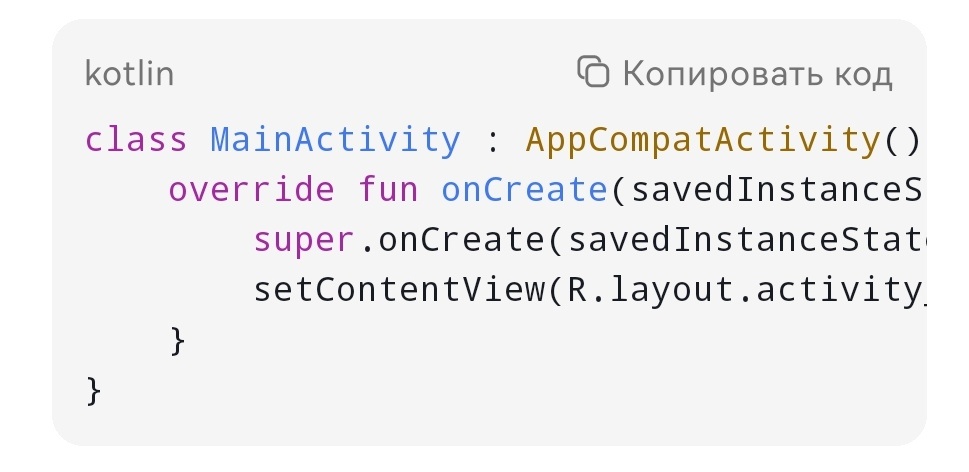
3. R.layout.activity_main — это файл макета (находится в res/layout/activity_main.xml), где описаны кнопки, текстовые поля и другие элементы.
Пример: Переход между Activity.
Чтобы открыть новую Activity, используйте Intent:
// В MainActivity.kt
val button = findViewById<Button>(R.id.my_button)
button.setOnClickListener {
val intent = Intent(this, SecondActivity::class.java)
startActivity(intent) // запускает SecondActivity
}
Не забудьте добавить SecondActivity в AndroidManifest.xml:
xml
<activity android:name=".SecondActivity" />
Советы для новичков.
1. Не блокируйте основной поток— долгие операции (загрузка данных, сложные вычисления) выполняйте в фоне (используйте корутины, Thread, AsyncTask).
2. Используйте ресурсы — строки, цвета, размеры выносите в res/values/, а не пишите напрямую в коде.
3. Изучите LiveData и ViewModel — чтобы данные не терялись при повороте экрана.
Главное: Activity — это "лицо" вашего приложения. Уделяйте внимание её жизненному циклу и не забывайте оптимизировать код! 😊