Kubernetes Dashboard — это пользовательский веб-интерфейс, который позволяет пользователям управлять кластерами Kubernetes и отслеживать их. Он предоставляет графический интерфейс для выполнения общих задач Kubernetes, таких как развертывание приложений, проверка ресурсов и устранение неполадок. Панель управления Kubernetes упрощает пользователям взаимодействие с контейнерными приложениями и инфраструктурой и управление ими. Это особенно полезно для пользователей, которые предпочитают графический интерфейс инструментам командной строки или являются новичками в Kubernetes и хотят интуитивно понятного способа начать работу.
В этом руководстве мы покажем вам, как установить Kubernetes Dashboard с помощью Helm в Rocky Linux 9.5.
Необходимые условия
- Сервер под управлением Rocky Linux 9.5 с установленным Kubernetes
Шаг 1 – Добавьте репозиторий панели управления Kubernetes
Helm по умолчанию не включен в репозиторий Rocky Linux по умолчанию, поэтому вам потребуется установить его с помощью скрипта.
Для начала скачайте установочный скрипт Helm.
curl -fsSL -o get_helm.sh https://raw.githubusercontent.com/helm/helm/main/scripts/get-helm-3
Далее сделайте загруженный скрипт исполняемым.
chmod 700 get_helm.sh
Далее запустите скрипт для установки Helm.
./get_helm.sh
Затем добавьте репозиторий Kubernetes Dashboard с помощью Helm.
helm repo add kubernetes-dashboard https://kubernetes.github.io/dashboard/
Вы можете проверить добавленный репозиторий с помощью следующей команды:
helm repo list
Выпуск:
NAME URL
kubernetes-dashboard https://kubernetes.github.io/dashboard/
Шаг 2 – Установите панель управления Kubernetes с помощью Helm
Теперь вы можете установить диаграмму Kubernetes Dashboard с помощью Helm. Возможно, вы захотите указать имя выпуска и пространство имен во время установки.
helm upgrade --install kubernetes-dashboard kubernetes-dashboard/kubernetes-dashboard --create-namespace --namespace kubernetes-dashboard
Выпуск:
*************************************************************************************************
*** PLEASE BE PATIENT: Kubernetes Dashboard may need a few minutes to get up and become ready ***
*************************************************************************************************
Congratulations! You have just installed Kubernetes Dashboard in your cluster.
To access Dashboard run:
kubectl -n kubernetes-dashboard port-forward svc/kubernetes-dashboard-kong-proxy 8443:443
NOTE: In case port-forward command does not work, make sure that kong service name is correct.
Check the services in Kubernetes Dashboard namespace using:
kubectl -n kubernetes-dashboard get svc
Dashboard will be available at:
https://localhost:8443
После установки Kubernetes Dashboard вы можете проверить его с помощью следующей команды:
kubectl get svc -n kubernetes-dashboard
Выпуск:
NAME TYPE CLUSTER-IP EXTERNAL-IP PORT(S) AGE
kubernetes-dashboard-web ClusterIP 10.43.128.204 8000/TCP 12m
kubernetes-dashboard-kong-manager NodePort 10.43.163.11 8002:32281/TCP,8445:31992/TCP 12m
kubernetes-dashboard-auth ClusterIP 10.43.141.160 8000/TCP 12m
kubernetes-dashboard-metrics-scraper ClusterIP 10.43.159.40 8000/TCP 12m
kubernetes-dashboard-api ClusterIP 10.43.8.225 8000/TCP 12m
kubernetes-dashboard-kong-proxy ClusterIP 10.43.208.190 443/TCP 12m
Шаг 3 – Сгенерируйте токен для панели управления Kubernetes
Теперь вам нужно будет сгенерировать токен для доступа к Kubernetes Dashboard.
Сначала создайте файл манифеста Kubernetes для создания учетной записи службы.
nano k8s-dashboard-account.yaml
Добавьте следующий контент:
apiVersion: v1
kind: ServiceAccount
metadata:
name: admin-user
namespace: kube-system
---
apiVersion: rbac.authorization.k8s.io/v1
kind: ClusterRoleBinding
metadata:
name: admin-user
roleRef:
apiGroup: rbac.authorization.k8s.io
kind: ClusterRole
name: cluster-admin
subjects:
- kind: ServiceAccount
name: admin-user
namespace: kube-system
Далее примените описанную выше конфигурацию к кластеру Kubernetes.
kubectl create -f k8s-dashboard-account.yaml
Далее сгенерируйте токен с помощью следующей команды:
kubectl -n kube-system create token admin-user
Выпуск:
eyJhbGciOiJSUzI1NiIsImtpZCI6IkIwbk5FWE0zVXppQV9aVWEyMndzRlNnMllIREpldUdVckVZdzFqUzcwalEifQ.eyJhdWQiOlsiaHR0cHM6Ly9rdWJlcm5ldGVzLmRlZmF1bHQuc3ZjLmNsdXN0ZXIubG9jYWwiLCJrM3MiXSwiZXhwIjoxNzExMTcwMjQwLCJpYXQiOjE3MTExNjY2NDAsImlzcyI6Imh0dHBzOi8va3ViZXJuZXRlcy5kZWZhdWx0LnN2Yy5jbHVzdGVyLmxvY2FsIiwia3ViZXJuZXRlcy5pbyI6eyJuYW1lc3BhY2UiOiJrdWJlLXN5c3RlbSIsInNlcnZpY2VhY2NvdW50Ijp7Im5hbWUiOiJhZG1pbi11c2VyIiwidWlkIjoiNTNhNjdhNjYtNDAyOC00MTFlLWI5YTctMzViZDJkYzUwOTc2In19LCJuYmYiOjE3MTExNjY2NDAsInN1YiI6InN5c3RlbTpzZXJ2aWNlYWNjb3VudDprdWJlLXN5c3RlbTphZG1pbi11c2VyIn0.XrTJC9WhaZrhRuo2buBXy48AnaGxsjHcLNCZpjpcXF5UQagR3GQgCpyArWWuGaw8Wu_-bCzHknsZ1oQ4kDLnwCrtgnG3bg18axuodvydMivw2iETtEZNTRJF989amM8fdO3xSQgNh9O59UjiebUtNNQ45d2Rmzxq1VoVpsL0hx9D0WIg-7iUZ305OKjufIBWx0nW_VBRaBE4kLWj3t7ykJdIE9qE0s12s7XjUnLvA1DWFWC_SoG08q8q4Y0LdThKz8wzVI87DR4KTlTTuSPJEZkI5hcZu02SkKaleNBYnFlabBD1IWXK18uY_5LAIFrjDgkCPUysCbAA_7F87dZ4sg
Шаг 4 – Доступ к панели управления Kubernetes
Чтобы получить доступ к Kubernetes Dashboard из внешней сети, вам потребуется предоставить его с помощью метода переадресации портов. Выполните следующую команду, чтобы предоставить доступ к панели мониторинга Kubernetes.
kubectl port-forward -n kubernetes-dashboard service/kubernetes-dashboard-kong-proxy 10443:443 --address 0.0.0.0 &
Вы увидите следующие выходные данные:
Forwarding from 0.0.0.0:10443 -> 8443
Теперь откройте веб-браузер и откройте панель управления Kubernetes с помощью URL-https://server-ip:10443.Для входа в систему вам будет предложено ввести токен.
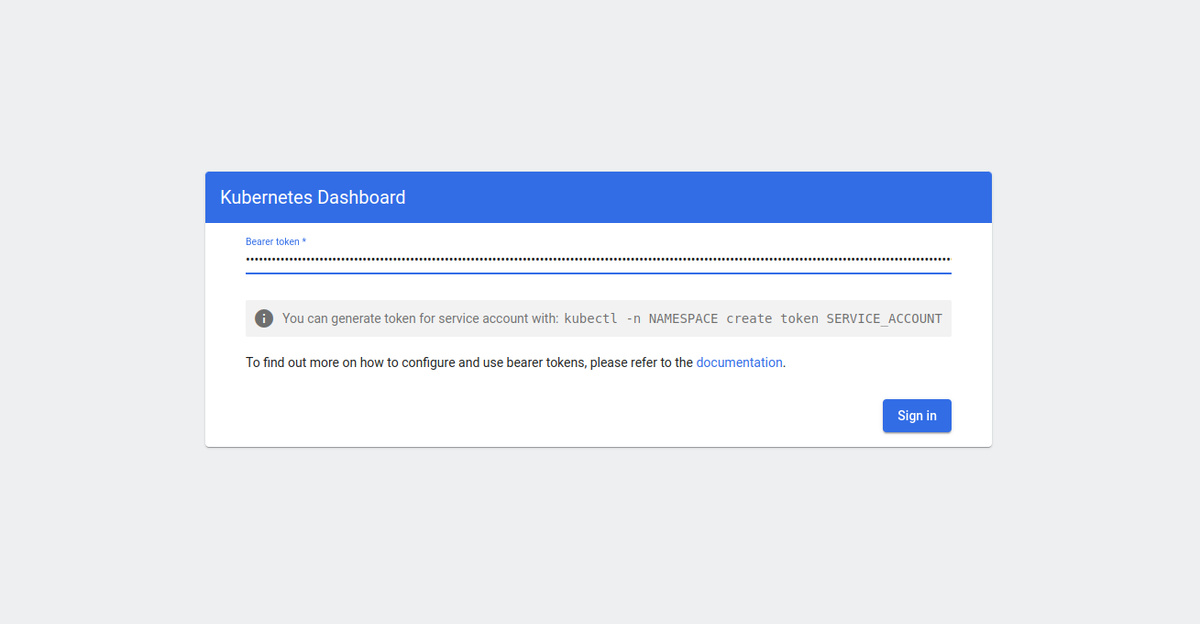
Укажите сгенерированный токен и нажмите «Войти».Панель управления Kubernetes появится на следующем экране.
Заключение
В этом руководстве вы узнали, как установить Kubernetes Dashboard с помощью Helm в Rocky Linux 9.5. Теперь вы можете управлять подами, службами и журналами Kubernetes и отслеживать их с помощью Kubernetes Dashboard. Теперь вы можете начать управлять своим кластером Kubernetes с помощью Kubernetes Dashboard
Если у вас есть какие-либо мысли или вопросы по этой теме, пожалуйста, не стесняйтесь оставить комментарий или отправить мне сообщение. Я хотел бы продолжить дискуссию и услышать вашу точку зрения.
А также вы всегда можете поддержать меня зайдя на сайт и подписаться https://dzen.ru/kalyuzhnyy.ru и найти больше статей на моих ресурсах https://kalyuzhnyy.ru и https://dev.kalyuzhnyy.ru