Приветствую!
В этом руководстве разберем, как с помощью Flux-Fill можно совмещать изображения товаров с фотографиями моделей, создавая реалистичные и качественные изображения для e-commerce отрасли.
E-commerce — онлайн-торговля, электронная коммерция, когда все сделки, операции, бизнес-процессы и коммуникации проходят в сети — на сайте, в соцсетях или в приложении. Когда говорят про e-commerce, в первую очередь подразумевают интернет-магазины.
Этот метод позволяет наложить изображение продукта на модель или плавно объединить их. Такой подход улучшает презентацию товаров, делает их более привлекательными и экономит время на создание профессиональных фотографий.
Что получится в итоге?
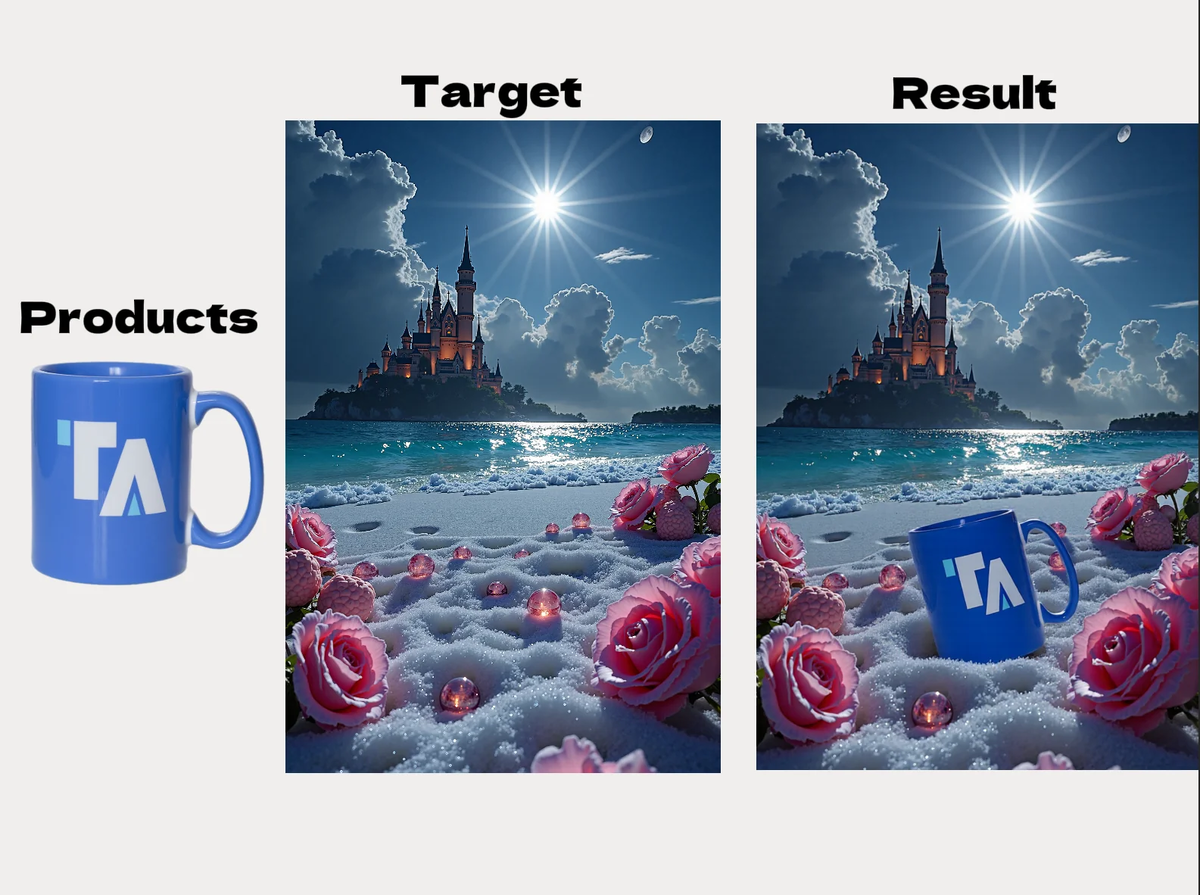
Используя Flux-Fill, можно добиться естественного и детализированного сочетания продукта с моделью. В конце туториала вы получите изображение, готовое к использованию в интернет-магазине. Такое изображение будет выглядеть профессионально и гармонично, создавая ощущение реальной съемки.
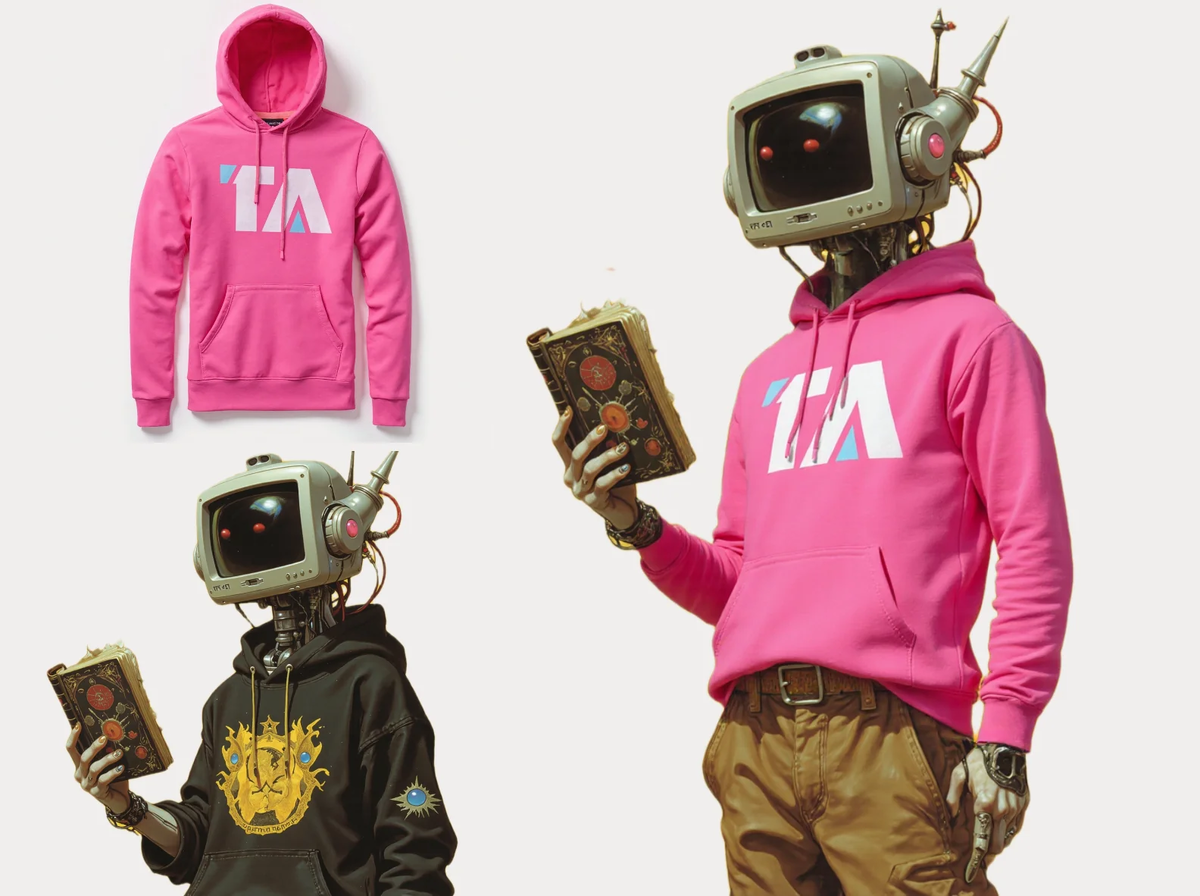
Основные этапы
Рассмотрим процесс настройки и тестирования рабочего процесса в TensorArt ComfyUI:
- Подключение к TensorArt и создание workflow.
- Выбор подходящей модели.
- Настройка ключевых узлов:
Загрузка изображений.
Генерация основы изображения.
Применение стилизации.
Коррекция композиции.
Объединение слоев.
Финальная обработка и сохранение. - Тестирование, редактирование маски и запуск финального рендера.
- Анализ полученного результата и возможные корректировки.
Пошаговое руководство
1. Доступ к платформе и создание workflow
- В рабочем пространстве создаем новый workflow, кликнув по нужной кнопке.
- Проверяем настройки рабочего пространства и убеждаемся, что используем актуальную версию интерфейса.
2. Выбор модели
- В узле Checkpoint выбираем модель FLUX.1 Fill.
- Эта модель отвечает за плавное объединение изображений продукта и модели.
- Оптимально использовать свежие версии модели, так как обновления могут улучшать качество рендеринга.
3. Настройка ключевых узлов
A. Загрузка изображений
- Добавляем два узла LoadImage: один для фото продукта, другой — для изображения модели.
- Лучше использовать официальные узлы TA Image Upload для совместимости с обновлениями.
- Оптимально загружать изображения в высоком разрешении, чтобы избежать потерь качества при объединении.
B. Базовая генерация изображения
- Добавляем блок Basic Text-to-Image, который формирует основу изображения и задает стиль.
- Определяем базовые параметры генерации: разрешение, соотношение сторон, стиль освещения.
- Применяем настройки, соответствующие стилю бренда или типу продукта.
C. Стилизация
- Вставляем узел Apply Style Model, который переносит стиль референсного изображения на итоговую картинку.
- Выбираем изображение-референс с нужной стилистикой.
- Корректируем параметры стилизации, если результат не соответствует ожиданиям.
D. Кадрирование
- Используем Image Cropping для обрезки загруженных изображений, подгоняя их под нужный формат.
- Проверяем, чтобы кадрирование соответствовало композиции будущего изображения.
- При необходимости выполняем дополнительные корректировки вручную.
E. Объединение изображений
- Узел Image Merging отвечает за слияние фото продукта и модели.
- Настраиваем коэффициенты смешивания, прозрачность и другие параметры.
- Экспериментируем с различными настройками для достижения естественного результата.
- Добавляем дополнительные корректирующие слои, если это требуется.
F. Финальная обработка и сохранение
- Добавляем узел Save Image, чтобы сохранить итоговое изображение в нужное место.
- Проверяем, чтобы итоговый файл соответствовал требованиям e-commerce платформы (размер, формат, качество).
При необходимости проводим пост-обработку в графическом редакторе для устранения мелких дефектов.
4. Тестирование и отладка
- Загружаем тестовые изображения (важно, чтобы они соответствовали требованиям по разрешению и формату).
- В узле Target Image кликаем Open in MaskEditor и редактируем маску.
- Закрашиваем кистью ключевые зоны (например, одежду модели), сохраняем изменения.
- Запускаем workflow и оцениваем результат.
- Проверяем корректность наложения, освещения и теней.
- Вносим правки в параметры генерации, если требуется.
Советы по оптимизации
- Настройка параметров: экспериментируйте с размерами кадрирования и степенью слияния изображений для лучшего результата.
- Работа со светом и тенями: корректируйте освещение, чтобы изображение выглядело естественно.
- Разрешение и качество: лучше загружать изображения в высоком разрешении, чтобы избежать размытия деталей.
- Обсуждение в сообществе: делитесь своими вариантами, задавайте вопросы, улучшайте процесс вместе с другими пользователями.
- Соблюдение правил: не забывайте про авторские права и правила платформы при использовании генераций.
Удачи!
Спасибо, что дочитали до конца! 🙏
Буду рад вашим комментариям🎤, лайкам🧡 и подпискам на мой канал:
Так же заходите в мою группу в VK и на канал Телеграм.