Какая бы надежная операционная система не стояла на вашем компьютере, вероятность того, что вам в срочном порядке придется восстанавливать данные после ее как всегда внезапного отказа «никогда не равна нулю». Что до юзеров, то среди нас есть, конечно, такие счастливчики, которые используют свою машину только как «печатную машинку» с системными настройками по дефолту. Для таких пользователей проблема скорее решается при помощи переустановки операционки. Не если на вашем компе есть важная информация, а система тщательно настроена под максимально эффективное выполнение определенных задач, то вам необходим бэкап. И у пользователей Linux Ubuntu есть как минимум три надежных способа, чтобы избежать неприятностей и не потерять время на повторный тюнинг рабочей среды.

Вариант №1 // Ubuntu Built-In Backup Tool
самый очевидный и встроенный
Этот инструмент является частью системы и называется просто и понятно — Backups. Впрочем, суровые линуксоиды знают его также как Déjà Dup. Утилита вполне дружественна к любому юзеру и готова эффективно работать вне зависимости от того, какой именно способ предпочтет пользователь. Backups может выполнить задачу как при помощи GUI, так и через командную строку. При этом бэкапы могут быть подвернуты шифрованию.
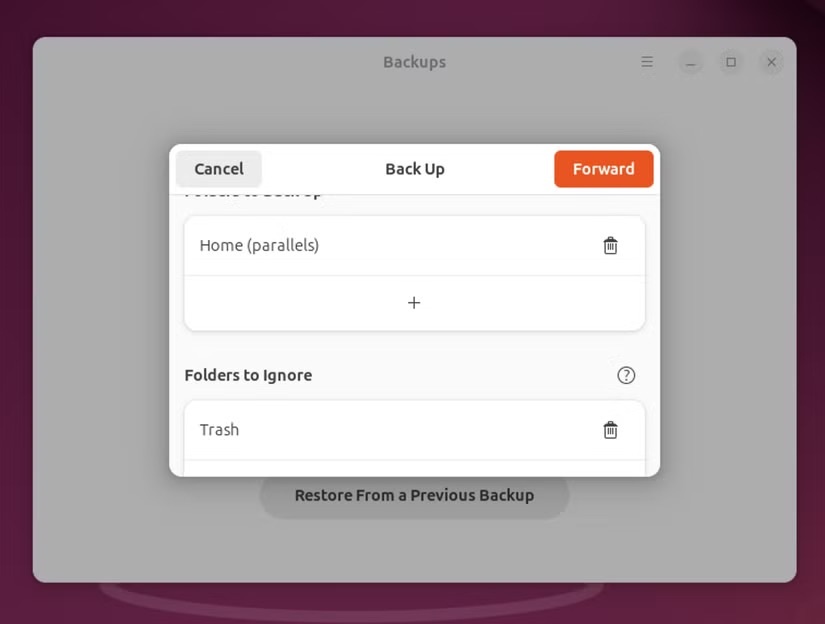
Чтобы запустить Backups, нужно
- зайти в настройки Ubuntu или же найти в меню Activities
- выбрать целевую папку, которую вы собираетесь сохранить (при этом можно исключить определенные файлы или директории)
- выбрать папку, в которую вы хотите сохранить данные архива (это может быть как внешний носитель, так и «облако»)
- если вы собираетесь создавать бэкапы систематически, то имеет смысл настроить расписание, в соответствии с которым Backups будет архивировать указанные данные без вмешательства юзера, то есть в автоматическом режиме
Вариант №2 // приложение rsync
для суровых любителей командной строки
Это отличная опция для тех, кто предпочитает работу с текстовыми командами. Привыкшие к GUI пользователи скорее всего также оценят этот инструмент по достоинству даже несмотря на тот факт, что на обучение работе с rsync им необходимо будет выделить некоторое время. Приложение в первую очередь интересно тем, что в «текстовом» варианте предлагает юзеру большие возможности по контролю за процедурой бэкапа.
Базовая команда в rsync выглядит примерно вот так:
rsync -av /path/to/source /path/to/destination
Флаг «-a» убеждает нас в том, что все разрешения и временные метки будут сохранены. А «-v» добавляет опцию «журнала», через который юзер может мониторить процесс. При этом архив может быть сохранен в «облако», внешний носитель или другую машину, находящуюся в той же сети.
Автоматизация rsync бэкапов может быть достигнута при помощи утилиты под названием Cron, в которой пользователь создает расписание, в соответствии с которым инструмент будет запускать определенные команды для архивации данных через rsync. Правда, эксперты предупреждают, что на словах все выходит довольно просто, однако Cron — приложение весьма капризное и рассчитано на работу под управлением опытного пользователя, который сможет исправить допущенные в планировании бэкапов ошибки самостоятельно. Да и сам rsync, как уже было сказано выше, интересный и настраиваемый, но при этом и гораздо более сложный инструмент, чем встроенное решение от Ubuntu. Словом, некоторые эксперты находят опыт «общения» с rsync «несколько пугающим». Однако большинство полагают, что овчинка стоит выделки, и открывающиеся перед юзером возможности с лихвой оправдывают потраченное на изучение функционала утилиты время.
Вариант №3 // Timeshift
для бэкапов системных файлов
Это приложение известно пользователям Linux. Утилита надежно сохраняет и архивирует данные операционки, то есть ее конфиг и системные файлы.
Чтобы скачать Timeshift, нужно открыть терминал и задать команду
sudo apt install timeshift
После успешной установки, приложение можно будет найти в списке имеющегося софта. Сам процесс инсталлирования сопровождается встроенным визардом, помогающим создать нужный конфиг. Далее все более или менее стандартно. Пользователь выбирает конечную папку для сохранения архива на внешнем носителе или в облачном хранилище. Юзер также может создать планировщик для автоматического бэкапа данных по настроенному им расписанию. При этом Timeshift предлагает пользователю выбор между инкрементным и полным резервированием данных, таким образом ускоряя сам процесс и экономя место на физическом носителе или в «облаке».
Эксперты хвалят точность работы Timeshift. Они не советуют использовать приложение в качестве инструмента для создания бэкапа с персональными данными. Специалисты отмечают, что максимально эффективно Timeshift показывает себя в качестве утилиты для защиты операционной системы юзера от нежелательных изменений и восстановления всех ее настроек и файлов в случае, если «что-то пошло не так».