В этом гайде по Dria мы покажем, как легко установить ноду Dria и начать использовать эту инновационную платформу для создания синтетических данных. Наш гайд поможет вам шаг за шагом разобраться в установке ноды Dria, даже если вы только начинаете работать с такими технологиями.
О проекте Dria
Dria – это современная платформа для генерации синтетических данных, которая объединяет высокое качество, разнообразие и сложность в одном интерфейсе. Нода Dria позволяет создавать, управлять и масштабировать процессы по синтезу данных без необходимости иметь мощное оборудование. Благодаря Dria, вы можете быстро генерировать качественные датасеты для ваших AI-проектов, используя встроенные инструменты и возможности распределенной обработки.
Установка ноды Dria: Пошаговый гайд
Минимальные требования к серверу: 8 CPU, 16 GB оперативной памяти, 200 GB SSD, ОС Ubuntu 20.04+
Надежные и быстрые сервера можно приобрести на xorek.cloud. Выбирайте любой VPS характеристики которого выше минимальных требований.
Подготовка к установке
1) Получение ключа API
В зависимости от выбранных вами моделей искусственного интеллекта вам придется получить ключ API. В нашем гайде мы будем использовать модель gemini и API от Google. Но по желанию вы можете использовать и другие:
- OpenRouter (платный): Получить API ключ
- Ollama (бесплатно): модель не требует API, но использует ресурсы вашей системы. Требуется мощный VPS.
- OpenAI (платный): Получить API ключ
Переходим по ссылке и жмем "Get API key"
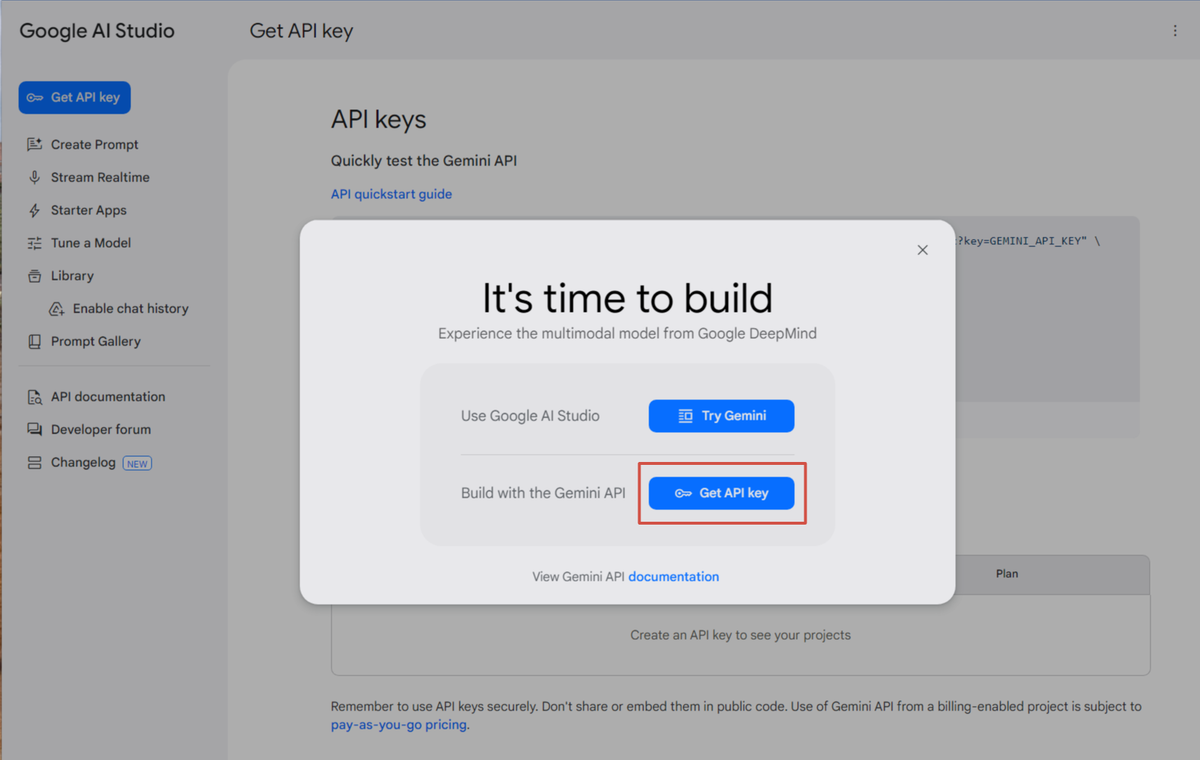
Принимаем лицензионное соглашение и на следующем экране жмем "Create API key"
После чего копируем ключ и сохраняем. Он нам понадобится в процессе установки.
2) Получение закрытого ключа
Перейдите в кошелек и выполните действия показанные на скриншоте для получения закрытого ключа.
Подключение к серверу
Для подключения к серверу введите в командной строке:
ssh username@hostname
Где “username” имя пользователя которое вам выдадут после покупке сервера, обычно это “root”, а ”hostname” — это IP-адрес вашего сервера. При вводе пароля символы не отображаются, вставить пароль можно правой кнопкой мыши после чего подтвердить нажатием Enter. После успешного ввода вы увидите приветственное сообщение.
Несмотря на то что мы можем подключатся к серверам стандартными методами, рекомендуем использовать специальные программы, такие как MobaXterm. Они позволяют хранить все сервера, подключаться в один клик и управлять файлами, облегчая обмен данными между сервером и компьютером.
Установка ноды
Обновляем систему
sudo apt update && sudo apt upgrade -y
Устанавливаем необходимые пакеты
sudo apt install unzip -y
Скачиваем архив с нодой
wget https://github.com/firstbatchxyz/dkn-compute-launcher/releases/latest/download/dkn-compute-launcher-linux-amd64.zip
Распаковываем архив
unzip dkn-compute-launcher-linux-amd64.zip
Запускаем ноду и вводим данные
./dkn-compute-node/dkn-compute-launcher
Сначала вставляем ключ от кошелька и жмем Enter
Далее выбираем одну из моделей gemini, вводим ее номер и жмем Enter
Дальше нужно ввести API ключ полученный нами ранее, и пропустить остальные вопросы нажатием Enter
Если пошли логи как на скриншоте то все прошло успешно.
Теперь нам нужно сделать так чтобы нода работала в фоновом режиме. Для этого закрываем приложение нажав Ctrl+C и выполняем команды написанные ниже.
Создаём сервисный файл
sudo bash -c "cat <<EOT > /etc/systemd/system/dria.service
[Unit]
Description=Dria Node
After=network.target
[Service]
User=root
EnvironmentFile=/root/dkn-compute-node/.env
ExecStart=/root/dkn-compute-node/dkn-compute-launcher
WorkingDirectory=/root/dkn-compute-node/
Restart=on-failure
[Install]
WantedBy=multi-user.target
EOT"
Запускаем ноду как сервис(в фоновом режиме)
sudo systemctl daemon-reload
sudo systemctl restart systemd-journald
sudo systemctl enable dria
sudo systemctl start dria
Просмотр логов
sudo journalctl -u dria -f --no-hostname -o cat
Если логи как на скриншоте, то нода работает нормально
После установки
- Поставьте звёздочку на GitHub repo
Через несколько дней проверьте свой результат здесь: https://steps.leaderboard.dria.co/
Полезные команды
Посмотреть логи
sudo journalctl -u dria -f --no-hostname -o cat
Удаление ноды
sudo systemctl stop dria
sudo systemctl disable dria
sudo rm /etc/systemd/system/dria.service
sudo systemctl daemon-reload
rm -rf /root/dkn-compute-node
Почему стоит запустить ноду Dria?
Запуск ноды Dria открывает доступ к передовым технологиям создания синтетических данных. Установив ноду Dria, вы получите возможность ускорить разработку AI-проектов, снизив затраты на дорогостоящее оборудование. Этот гайд по установке ноды Dria поможет вам быстро настроить систему, чтобы вы могли сразу использовать все преимущества Dria – от массовой параллельной обработки данных до гибкой настройки конвейеров синтетических данных.
Ссылки проекта:
Сайт: https://dria.co/
Документация: https://docs.dria.co/
Twitter: https://x.com/driaforall
Discord: https://discord.com/invite/dria