Лучшие программы для сжатия видео
Видеокомпрессоры на ПК
1. Movavi Video Converter — для тех, кто выбирает скорость
ОС: Windows, macOS
Цена: 1290 р. + бесплатный пробный период
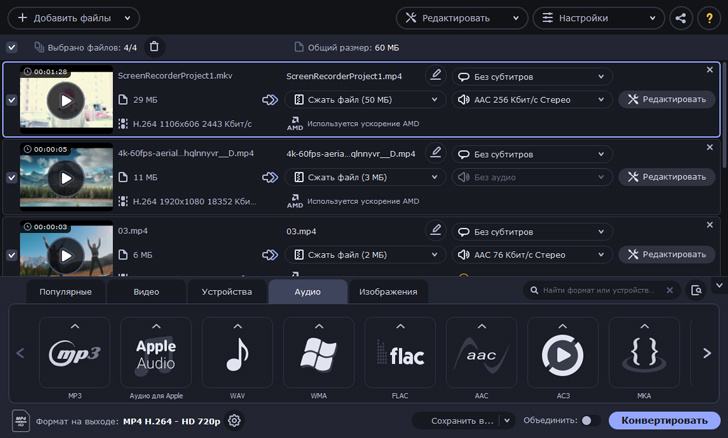
Movavi Video Converter позволяет не только быстро сжать ролик, но и подредактировать его. Для этого в программе вы найдете все необходимые инструменты.
Основные функции:
Плюсы:
Минусы:
С Movavi Video Converter легко уменьшить размер видеозаписи:
- Скачайте и установите софт на компьютер
- Добавьте нужный видеоролик на рабочую область программы
- На нижней панели выберите один из форматов
- Нажмите «Старт» — конвертация началась
Вам подойдет, если хотите быстро и без потери качества сжать видеоролик.
2. AVS Video Editor — для тех, кому нужен еще и редактор
ОС: Windows
Цена: 2500 р. за безлимитный доступ
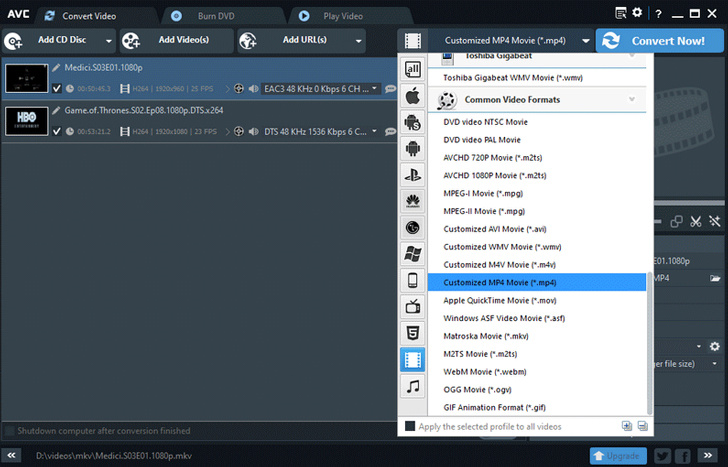
AVS Video Editor — не просто «сжиматель» видео, а полноценный видеоредактор, в котором вы найдете инструменты для базовой обработки роликов. Меню на русском языке и онлайн руководство помогут быстро разобраться в работе программы.
Основные функции:
Плюсы:
Минусы:
Уменьшить размер видео за 5 шагов в AVS Video Editor:
- Загрузите и установите программу
- Добавьте видео через кнопку «Обзор»
- Во вкладке «Форматы» выберете один из предложенных вариантов
- В разделе «Опции» уменьшите размер битрейта
- Выберете папку для сохранения и нажмите «Старт»
Вам подойдет, если ищете полноценный софт для базовой обработки видеороликов.
3. HandBrake — для тех, кому нужен бесплатный софт
ОС: Windows, macOS
Цена: бесплатно
Программа с открытым исходным кодом, которая позволяет сжимать небольшие по длительности видеоролики. После обработки клипа, вы можете загрузить его в социальные сети и показать друзьям.
Основные функции:
Плюсы:
Минусы:
Как сжать видеозапись в HandBrake:
- Загрузите ролик в программу и установите галочку около «Web Optimizer»
- Перейдите во вкладку «Video» и передвиньте ползунок: чем выше число, тем больше сжатие файла.
- Выберите место для сохранения видео и нажмите «Start»
Вам подойдет, если не хотите тратиться на платные программы.
4. Wondershare Video Converter — для качественных роликов
ОС: Windows, macOS
Цена: 2690 р. + бесплатная версия с ограничениями
Софт соединил в себе сразу несколько инструментов: конвертер, программу для сжатия видео без потери качества, видеоредактор и утилиту для загрузки роликов с Youtube.
Основные функции:
Плюсы:
Минусы:
Как изменить размер видео в Wondershare Video Converter:
- Запустите программу на компьютере и в панеле инструментов выберите вкладку «Видео Компрессор»
- Перетащите файл в рабочую область
- Нажмите на значок настроек и переместите ползунок рядом с окошком «Размер файла». Там же вы можете изменить формат и разрешение.
- После всех настроек нажмите «Сжать» — готово!
Вам подойдет, если хотите иметь под рукой все возможные инструменты для работы с роликами и сохранить их качество.
5. Format Factory — для простых повседневных задач
ОС: Windows
Цена: бесплатно
Простая в использовании программа для изменения размера видео- и аудиофайлов, а также изображений.
Основные инструменты:
Плюсы:
Минусы:
Инструкция для сжатия видео в Format Factory:
- Через кнопку «Файл» загрузите видео
- Затем кликните «Настроить» и в открывшемся окошке выберите «Битрейт»
- Установите нужные параметры
- Нажмите «Старт»
Вам подойдет, если ищете программу для быстрого преобразования файлов.
6. VSDC Video Converter — для обработки небольших роликов
ОС: Windows
Цена: бесплатно
Простенький конвертер, который не займет много места на жестком диске. Вы сможете быстро сжать видео, подредактировать его и сохранить на компьютер или загрузить в соцсети.
Основные функции:
Плюсы:
Минусы:
Как сжать ролик в VSDC Video converter:
- Запустите программу и перетащите нужную запись в рабочее окно
- Во вкладке «Устройства» / «Форматы» выберете один из вариантов
- Перейдите во вкладку «Конвертация» и нажмите «Нажать конвертацию»
Вам подойдет, если хотите изменить размер музыкального клипа или видео.
7. Any Video Converter — для монтажеров и начинающих блогеров
ОС: Windows, macOS
Цена: $50 на Windows и $55 на macOS + бесплатная версия с ограничениями
Программа поддерживает более 100 форматов: это позволяет преобразовывать и проигрывать видеоролики практически на любом устройстве.
Основные функции:
Плюсы:
Минусы:
Чтобы уменьшить размер видео в Any Video Converter:
- Импортируйте видеоролик в конвертер
- Выберите папку, куда сохранить результат
- Укажите необходимые настройки сжатия в панели инструментов справа.
- Нажмите «Кодировать»
Вам подойдет, если только-только начинаете работать с видео и не хотите мучаться с «тяжелыми» роликами.
8. Freemake Video Converter — активному пользователю соцсетей
ОС: Windows
Цена: $20 + бесплатная версия с ограничениями
Полноценная программа, которая позволяет изменять и конвертировать видео, извлекать аудиодорожки, записывать и копировать медиафайлы с DVD и Blu-Ray, а также загружать ролики на сайты и блоги.
Основные функции:
Плюсы:
Минусы:
Уменьшить размер ролика с помощью Freemake Video Converter:
- Добавьте видеоролик в конвертер
- Выберете настройки: формат и кодек
- Нажмите «Конвертировать»
Вам подойдет, если часто скачиваете видео из интернета или делитесь своими записями на Youtube.
9. Miro Video Converter — тем, кто смотрит видео на телефоне
ОС: Windows, macOS
Цена: бесплатно
Программа не позволяет самостоятельно настроить параметры обработки ролика, поэтому «пережать» его невозможно.
Основные функции:
Плюсы:
Минусы:
Простой способ уменьшить размер ролика в Miro Video Converter:
- Перетащите файл в рабочее окно
- Выберите один из предложенных форматов экспорта
- Нажмите кнопку «Конвертировать». Сжатое видео сохранится одной папке с оригиналом.
Вам подойдет, если часто загружаете фильмы на телефон и смотрите их в поездке.
Онлайн-сервисы для уменьшения размера видео
10. Clideo — здесь быстро и просто
Цена: От $9/месяц + бесплатно с ограничениями
Сервис предлагает сжатие видео буквально в несколько кликов мышкой: загрузили файл, выбрали формат, а все остальное Clideo сделает за вас.
Основные функции:
Плюсы:
Минусы:
Как пользоваться сервисом Clideo:
- Загрузите видео на сайт
- Сервис автоматически уменьшит размер видео
- Посмотрите результат и скачайте новый ролик
Вам подойдет, если нужно быстро сжать видео и отправить другу по электронной почте.
11. Онлайн видеоконвертер — для коротких видео
Цена: от 149 р./месяц + бесплатная версия
Утилита подходит для качественного сжатия небольших файлов: короткие ролики, клипы, слайд-шоу, видео для социальных сетей.
Основные функции:
Плюсы:
Минусы:
Инструкция по работе с онлайн видеоредактором:
- Загрузите медиафайл на сайт
- Выберите подходящий формат из предложенного списка
- Нажмите «Старт»
Вам подойдет, если
12. Clipchamp — если нужно обработать больше одного файла
Цена: $14/месяц + бесплатное использование
Онлайн-компрессор сочетает в себе понятный интерфейс, широкий выбор форматов экспорта файлов и позволяет сжимать одновременно несколько роликов.
Основные функции:
Плюсы:
Минусы:
Как пользоваться онлайн-компрессором Clipchamp:
- Загрузите ваш ролик на панель инструментов
- Выберите одну и предложенных настроек для сжатия и нажмите «Старт»
- Проверьте результат и сохраните файл
Вам подойдет, если не хотите тратить время и обрабатывать по одному файлу.
13. Video2Edit — когда кроме mp4 ничего не нужно
Цена: бесплатно
Сервис позволяет быстро и без потери качества сжать видеоролик. Файлы можно загрузить с компьютера, по URL ссылке, а также через Google Drive или Dropbox.
Основные функции:
Плюсы:
Минусы:
3 простых шага, чтобы уменьшить размер видео при помощи Video2Edit:
- Перетащите видеозапись в специальное окошко
- Настройте формат и размер сжатия
- Нажмите «Начать» и в конце скачайте готовый файл
Вам подойдет, если все ваши устройства поддерживают формат MP4.
14. Online-convert.com — кому не жалко времени
Цена: бесплатно
Видеокомпрессор работает со многими форматами, и на сайте для каждого предусмотрена отдельная утилита. Также можно настроить некоторые параметры: обрезать видео, повернуть кадр, изменить качество звука.
Основные функции:
Плюсы:
Минусы:
Как сжать видео на сайте online-conver.com:
- Выберите нужный формат экспорта
- Импортируйте видеоролик на сайт
- Установите настройки сжатия
- Нажмите «Начать конвертирование»
Вам подойдет, если готовы провести полчаса и разобраться в настройках сервиса.
15. Zamzar — для тех, кто понимает английский
Цена: от $9/месяц + бесплатное использование с ограничениями
Основные функции:
Плюсы:
Минусы:
Изменить размер файла в Zamzar:
- Перетащите медиафайл на рабочую панель
- Выберите формат
- Нажмите «Conver now»
Вам подойдет, если хоть чуть-чуть знаете английский и работаете с небольшими роликами.