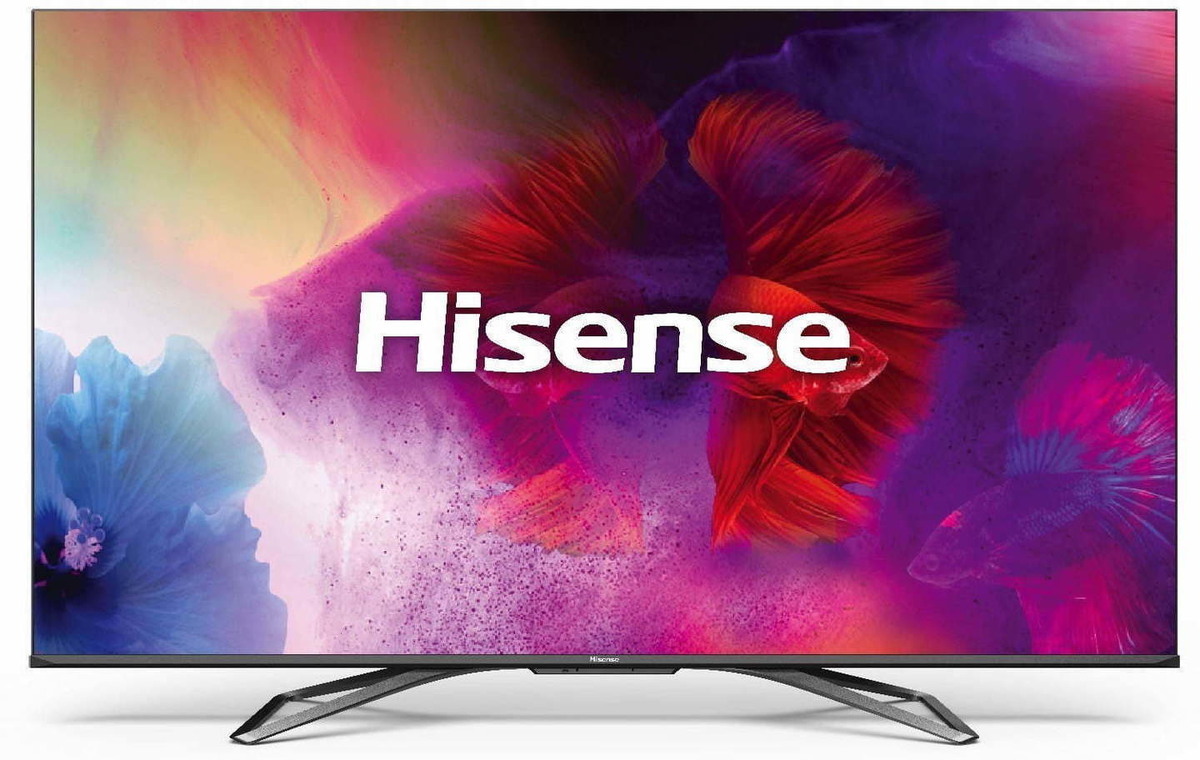
Современные телевизоры Hisense Smart TV предлагают множество функций, включая возможность управления с помощью смартфона. Это удобно, если пульт потерялся, сели батарейки или вы просто хотите использовать телефон как универсальный пульт. В этой статье мы подробно разберем, как управлять телевизором Hisense с телефона, шаг за шагом.
1. Подготовка телевизора и смартфона
Прежде чем начать, убедитесь, что ваш телевизор Hisense и смартфон соответствуют следующим требованиям:
- Телевизор должен быть подключен к Wi-Fi.
- Смартфон должен быть подключен к той же сети Wi-Fi, что и телевизор.
- На телевизоре должна быть активирована функция Smart TV (доступна на моделях, выпущенных после 2014 года).
2. Использование официального приложения Hisense RemoteNOW
Hisense предлагает официальное приложение для управления телевизором с телефона — RemoteNOW. Вот как его настроить:
Шаг 1: Установите приложение
- Откройте магазин приложений на вашем смартфоне (Google Play для Android или App Store для iOS).
- В поиске введите Hisense RemoteNOW и нажмите "Установить".
- После установки откройте приложение.
Шаг 2: Подключите телевизор
- Запустите приложение RemoteNOW на смартфоне.
- Нажмите на кнопку «Добавить устройство» или «Подключить».
- Приложение начнет поиск вашего телевизора Hisense в сети. Убедитесь, что телевизор включен.
- Когда телевизор будет найден, выберите его из списка и подтвердите подключение.
Шаг 3: Используйте виртуальный пульт
После успешного подключения вы получите доступ к виртуальному пульту управления. Вот основные функции, которые вам будут доступны:
- Кнопки управления: регулировка громкости, переключение каналов, навигация по меню.
- Клавиатура: удобный ввод текста для поиска в YouTube, браузере или других приложениях.
- Голосовое управление: если ваш телевизор поддерживает эту функцию, вы можете использовать голосовые команды через приложение.
3. Использование функции дублирования экрана
Приложение RemoteNOW также позволяет транслировать контент с телефона на телевизор:
- Откройте раздел «Дублирование экрана» в приложении.
- Выберите ваш телевизор Hisense из списка устройств.
- Начните трансляцию фото, видео или музыки с телефона на телевизор.
4. Управление через Wi-Fi Direct
Если ваш телевизор и смартфон поддерживают Wi-Fi Direct, вы можете подключить их напрямую без использования роутера:
- Включите Wi-Fi Direct на телевизоре (меню «Сеть» → «Wi-Fi Direct»).
- На смартфоне откройте настройки Wi-Fi и выберите сеть, созданную телевизором.
- Подключитесь к сети и начните управление через приложение RemoteNOW.
5. Использование сторонних приложений
Если приложение RemoteNOW вам не подходит, вы можете использовать альтернативные приложения для управления телевизором:
- Sure Universal Remote: поддерживает множество брендов, включая Hisense.
- Peel Smart Remote: простое и удобное приложение для управления Smart TV.
- Miracast: для беспроводного дублирования экрана.
6. Настройка голосового управления
Если ваш телевизор Hisense поддерживает голосовые команды, вы можете настроить эту функцию через приложение:
- Откройте раздел «Голосовое управление» в приложении RemoteNOW.
- Следуйте инструкциям на экране, чтобы активировать функцию.
- Используйте микрофон на смартфоне для подачи голосовых команд.
7. Решение возможных проблем
Если у вас возникли трудности с подключением или управлением, попробуйте следующие шаги:
- Перезагрузите телевизор и смартфон.
- Убедитесь, что оба устройства подключены к одной сети Wi-Fi.
- Обновите приложение RemoteNOW и программное обеспечение телевизора до последней версии.
- Проверьте, не блокирует ли ваш роутер соединение между устройствами.
8. Преимущества управления телевизором через смартфон
- Удобство: больше не нужно искать пульт ДУ — смартфон всегда под рукой.
- Мультифункциональность: приложение заменяет не только пульт, но и клавиатуру, медиаплеер и даже голосового помощника.
- Экономия времени: быстрый доступ к настройкам и функциям телевизора.
Управление телевизором Hisense с телефона — это простой и удобный способ сделать ваш опыт просмотра более комфортным. Следуя этому руководству, вы сможете легко настроить и использовать все доступные функции. Наслаждайтесь современными технологиями! 😊