Почему нужно добавлять новые узлы Deco
- Расширение зоны покрытия: дополнительный Deco устраняет «слепые зоны», обеспечивая лучший сигнал по всему дому.
- Повышение пропускной способности: при большом числе устройств дополнительный узел разгружает сеть.
- Простая интеграция: все узлы соединяются по единому протоколу Mesh, используя один SSID и пароль.
Добавление дополнительных узлов Deco в сеть
Подготовка к установке
- Убедитесь, что ваш главный Deco уже настроен и нормально раздаёт интернет.
- Установите приложение Deco (iOS/Android) на свой смартфон.
- Подключитесь к Wi-Fi сети Deco.
- Подготовьте новый Deco (например, P7): держите его выключенным до начала процесса.
Шаги по добавлению узла Deco (пример на P7)
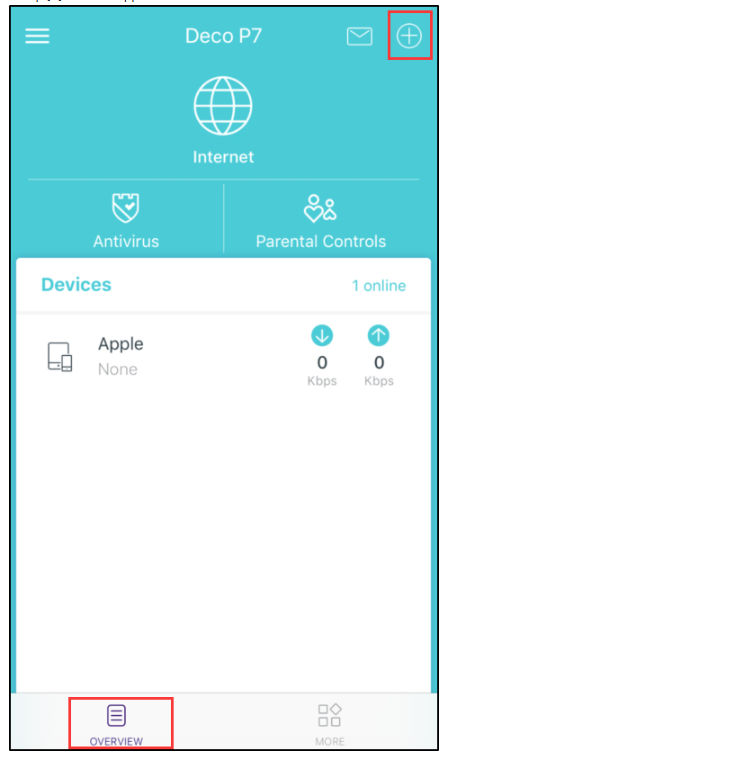
Откройте приложение и нажмите «+»Запустите Deco App, на главном экране найдите иконку «+» (Add Deco), чтобы начать добавление.
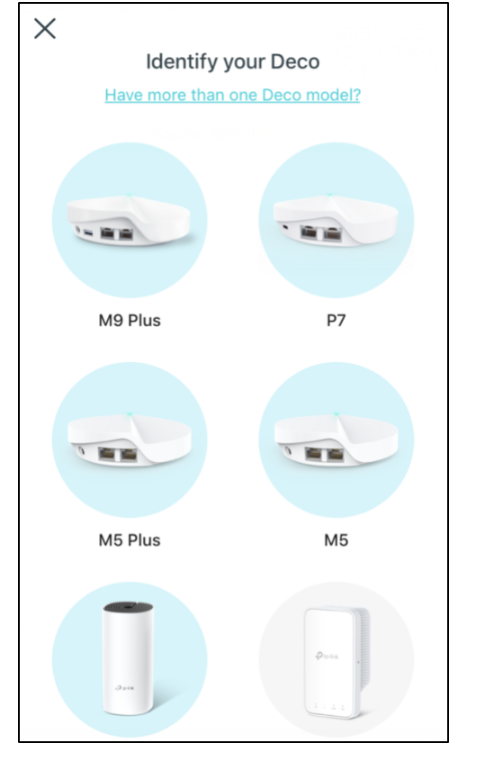
2. Выберите модель Deco Приложение покажет список моделей. Для P7 коснитесь «Deco P7».
Если у вас другая модель (M4, X20, S4 и т.д.), выберите соответствующую.
Укажите планировку дома
Приложение спросит, какая планировка похожа на вашу (этажность, комнаты).
Выберите вариант и нажмите «Далее» (Next).
Подключите питание нового Deco
Вставьте устройство в розетку. Когда LED начнёт мигать синим (Blue pulse), это признак готовности.
Если нет сине-пульсирующего света, нажмите кнопку Reset на 1 секунду и подождите пару минут.
Приложение найдёт новый Deco
Система «сканирует» сеть, пока не обнаружит новый узел.
Важно, чтобы ваш смартфон всё это время был в сети Wi-Fi Deco, а не переключался на мобильный интернет.
Выберите «комнату» (Room)
Приложение предложит выбрать название помещения (Living Room, Office и т.д.).
Нажмите «Далее».
Дождитесь автоконфигурации
Приложение копирует настройки сети на новый узел.
LED-диод на Deco после успешной привязки обычно горит белым или зелёным сплошным светом (зависит от модели).
Завершение
Получив сообщение «All Done», вы можете выйти или добавить следующий Deco.
Рекомендации по размещению
- Не ставьте узлы слишком далеко: узлы Deco должны иметь достаточно сильный сигнал между собой.
- Учитывайте стены: бетонные перегородки и металлы могут заметно ослаблять сигнал.
- Проверьте статус в приложении: зайдите в список устройств Deco, убедитесь, что новый узел «Online» или «Good Signal».
Если что-то пошло не так
- Приложение не видит Deco? Убедитесь, что LED мигает синим (Blue pulse). Сбросьте устройство.
- Смартфон должен оставаться в сети Wi-Fi Deco.
- Перезагрузите новый Deco или обратитесь к рекомендации «Failed Initial Configuration?» (в отдельной инструкции).
Итог
Добавление дополнительных узлов в систему TP-Link Deco — простой процесс: нужно лишь иметь настроенный главный Deco, затем пройти шаги в приложении. В результате вы получаете единую Mesh-сеть, охватывающую большее пространство и поддерживающую стабильный Wi-Fi даже при росте числа устройств.