Как отправить логи из приложения Deco (Submit a Deco App Log)
В некоторых случаях, когда в работе TP-Link Deco возникают нестандартные проблемы или повторяющиеся сбои, служба поддержки может попросить вас предоставить логи (журналы) из приложения Deco. С помощью этих логов специалисты видят, что именно происходит в сети: соединения, ошибки, попытки настройки и т.д.
Ниже приведена пошаговая инструкция, как отправить системные логи через Deco App.
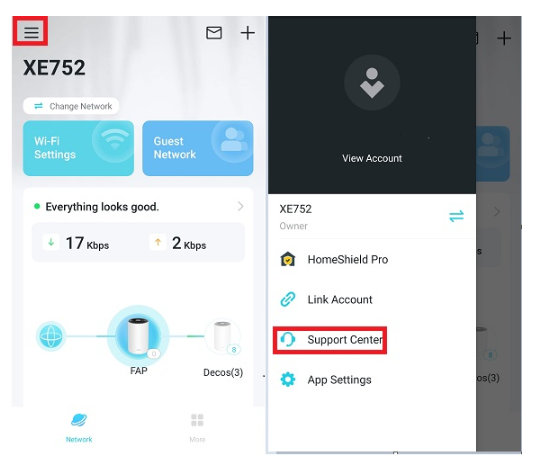
Шаг 1. Откройте Support Center
- Запустите приложение Deco на своём устройстве (Android или iOS).
- Нажмите значок меню (или три горизонтальные полоски) в верхнем левом углу экрана.
- Выберите пункт Support Center (Центр поддержки).
(В разных версиях приложения интерфейс может незначительно отличаться, но логика одинаковая.)
(Иллюстративное изображение, возможно не совпадает с вашим интерфейсом.)
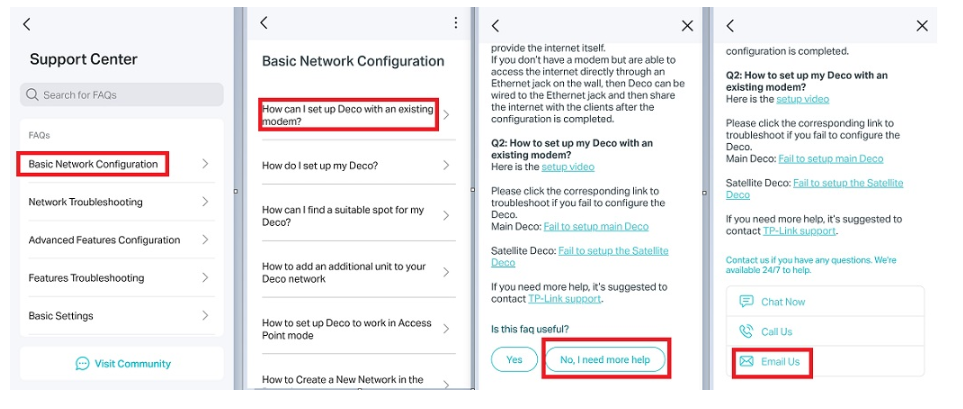
Шаг 2. Откройте любой FAQ и найдите кнопку “No, I need more help”
- В разделе Support Center вы увидите список разделов FAQ (Часто задаваемых вопросов).
- Откройте любой из них (например, «Установка Deco» или «Настройки Wi-Fi»).
- Пролистайте страницу до самого низа.
- Там должна быть кнопка “No, I need more help” (или «Нет, мне нужна дополнительная помощь»).
- Нажмите на неё, и вам предложат отправить сообщение в поддержку TP-Link (Email us).
Шаг 3. Укажите «APP» и добавьте логи
- В форме, где вы собираетесь описать проблему, часто есть поле “Choose issue type”.
- Выберите “APP” (приложение), ведь вы хотите отправить логи Deco App.
- Поставьте галочку “Add System Logs” (Добавить системные логи).
- При необходимости кратко опишите, что за сбой или ошибка, когда она происходит, какие Deco вы используете (модель, версия прошивки).
- После заполнения нажмите “Submit” (Отправить).
(Пример возможного интерфейса, где ставится галочка «Add System Logs».)
Когда вы это сделаете, приложение Deco автоматически соберёт нужную диагностическую информацию (системные логи) и приложит к вашему письму. Служба поддержки получит ваш запрос с детальным журналом событий, что позволит им быстрее проанализировать ситуацию.
Дополнительные рекомендации
- Убедитесь, что у вас активное интернет-соединение (чтобы запрос с логами дошёл до TP-Link).
- Если нужно, повторите действия после воспроизведения проблемы (например, столкнулись с ошибкой — сразу же идите в Support Center и отправляйте логи, чтобы в файлах отобразились свежие данные).
- Записывайте точное время возникновения ошибки, упомяните это в тексте письма, чтобы инженеры могли посмотреть соответствующие временные метки в логах.
- Уточните модель Deco, версию приложения Deco (в разделе «Моя учетная запись» или «О приложении»), а также версию прошивки, которую вы используете.
Что происходит с логами
- Логи содержат техническую информацию: успешные/неуспешные подключения, внутренние идентификаторы процессов, коды ошибок.
- Персональные данные в логах обычно не сохраняются, но всё же следите за тем, что вы отправляете, если там могут быть конфиденциальные данные (пароли, ключи). Обычно сам Deco их не включает, но будьте внимательны.
- Инженеры TP-Link используют логи, чтобы понять, на каком этапе и почему возникает сбой, и предложить вам конкретное решение.
Заключение
Отправка логов из Deco App — простой и эффективный способ помочь техподдержке TP-Link решить проблемы с вашей Mesh-сетью. Все действия занимают пару минут:
- Откройте Support Center.
- Найдите кнопку “No, I need more help”.
- Выберите “APP” и поставьте галочку “Add System Logs”.
- Опишите суть проблемы и нажмите “Submit”.
Таким образом, вы ускорите процесс диагностики и получите более точные рекомендации по устранению неполадок. Если следовать этим шагам сразу после обнаружения сбоя, в логи попадут самые актуальные события, что ещё больше увеличивает шансы на быстрое решение.