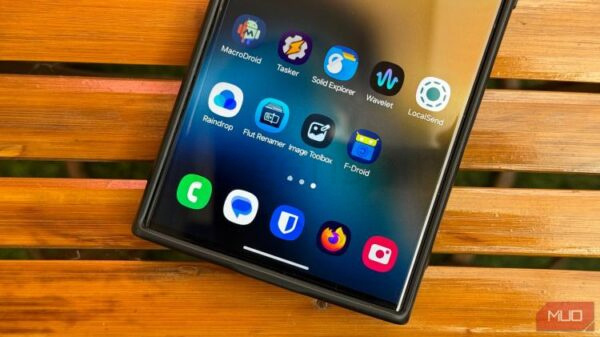
После завершения начальной настройки многие из нас начинают устанавливать любимые приложения. Я делаю то же самое. Однако есть несколько дополнительных приложений, которые я всегда устанавливаю на свой Android телефон перед началом его использования.
1 Tasker и MacroDroid
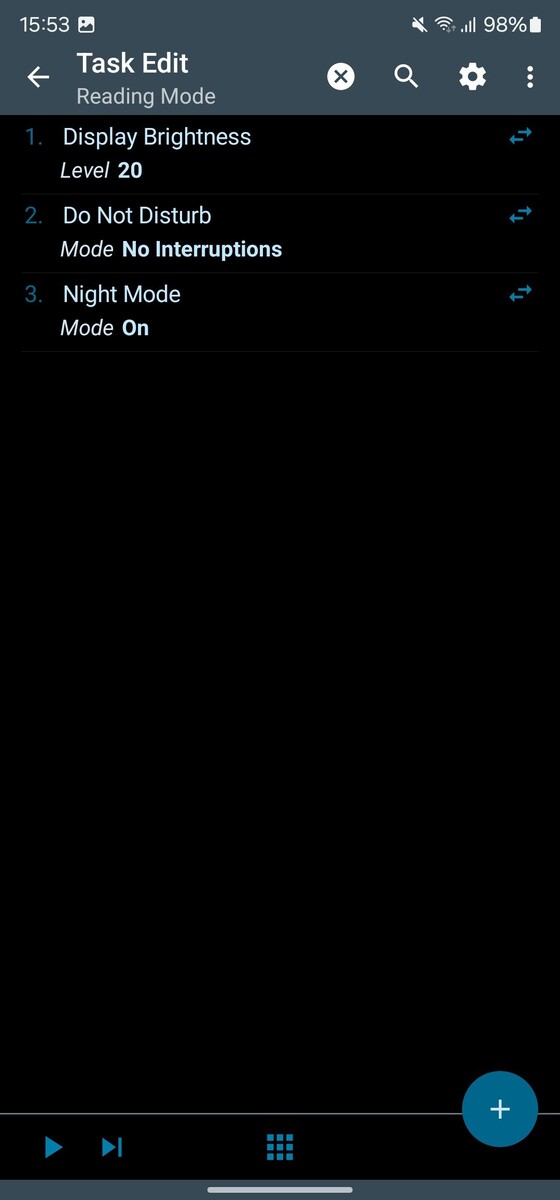
Мне нравится автоматизировать простые действия, взаимодействие с устройством и поведение приложений на моем Android телефоне. Хотя я использую функцию Рутина на своем Galaxy телефоне для автоматизации определенных задач, её возможностей недостаточно. Кроме того, я не всегда использую телефон Galaxy, что делает необходимым поиск лучшего решения.
На помощь приходят лучшие приложения для автоматизации Android, такие как Tasker и MacroDroid. Почему два приложения, спросите вы? Потому что автоматизировать некоторые вещи проще в одном приложении, чем в другом. Из двух, MacroDroid более интуитивно понятен и подходит для новичков, его можно использовать для различных автоматизаций, например, авто-ориентации экрана телефона в определенных приложениях. Однако для более сложного управления на системном уровне или решения нестандартных задач, Tasker превосходит MacroDroid.
Поэтому важно выбирать приложение исходя из своих потребностей. Я перед началом использую MacroDroid, чтобы попробовать создать автоматизацию. Если это не работает (например, не хватает действий) или процесс кажется слишком сложным, я переключаюсь на Tasker.
Так или иначе, MacroDroid и Tasker — это мощные приложения для автоматизации, которые поддерживают широкий спектр триггеров и сотни действий во многих приложениях, элементах устройства и компонентах операционных систем. У обоих активные сообщества, и онлайн можно найти множество автоматизаций для них. Для полного доступа может потребоваться покупка их платных версий.
2 Solid Explorer
Solid Explorer — мой любимый файловый менеджер на Android. Это приложение имеет дизайн, который мне нравится, и использует быструю анимацию для удобной навигации. Также очень приятно, что вы получаете множество вариантов настройки интерфейса по своему вкусу.
Что касается функциональности, Solid Explorer предлагает множество инструментов и возможностей. Помимо поддержки всех необходимых файловых операций, здесь есть индексированный поиск для быстрого поиска, возможность сжатия файлов для создания и извлечения архивов (включая ZIP-архивы с паролем), а также возможность массовой переименования файлов (хотя я предпочитаю использовать специализированный инструмент для большей гибкости).
К тому же Solid Explorer предлагает FTP сервер, который позволяет легко делиться файлами с другими устройствами в сети, а также поддержку облачного хранилища, чтобы удобно подключаться и управлять файлами на таких сервисах, как Google Drive, Dropbox, Box и других. Более того, он поддерживает OTG, так что вы можете легко управлять файлами с внешних устройств.
Solid Explorer также позволяет просматривать системные файлы, если у вас есть рутированный телефон.
3 Wavelet
На Android существует множество эквалайзер-приложений. Однако моим фаворитом последние несколько лет является Wavelet — мощное приложение с эквалайзером, не требующее ROOT-доступа, и обширной базой профилей наушников для улучшения звука на выходе.
Пользоваться Wavelet просто. Вам просто нужно включить опцию AutoEQ и выбрать ваше аудиоустройство. Затем Wavelet автоматически подстроит различные частоты соответственно. Если для вашего устройства нет профиля, вы можете воспользоваться графическим эквалайзером, чтобы подстроить звук под свои предпочтения.
Кроме эквализации, Wavelet также предлагает несколько дополнительных опций, таких как эффекты и управление громкостью. Например, есть Bass Tuner, который позволит вам настроить низкие частоты, изменяя различные параметры, такие как тип баса, частота среза и пост-усиление. С другой стороны, возможности управления усилением включают Баланс Каналов для регулировки аудиобалансов и Лимитер для устранения нежелательных колебаний громкости для комфортного прослушивания.
4 LocalSend
Я использую iPhone наряду со своим Android телефоном. Также, хотя моим основным рабочим инструментом является Mac, я иногда использую Windows и Linux. Поэтому мне нужно быстрое и надежное решение для легкой передачи файлов между всеми моими устройствами.
Здесь на помощь приходит LocalSend. Это бесплатное кроссплатформенное приложение для обмена файлами, доступное на Android, iOS, macOS, Linux и Windows, среди других платформ. Приложение предназначено для работы в локальной сети, так что вам нужно, чтобы устройства были подключены к одной сети для передачи файлов.
Кроме файлов, вы также можете перемещать текстовые фрагменты между устройствами с помощью LocalSend, и все передачи с LocalSend зашифрованы от конца до конца.
5 Raindrop
Raindrop — это многофункциональный менеджер закладок. Я использую его на всех своих устройствах, включая Android телефон, чтобы сохранять информацию из Интернета и других приложений для дальнейшего доступа на любом устройстве.
Это включает ссылки на полезные веб-сайты, с которыми я сталкиваюсь время от времени, документы и изображения, к которым я часто обращаюсь или делюсь ими. Я также использую Raindrop для сохранения статей, которые хочу прочитать позже. Приятно, что я могу сохранить выделения с веб-страницы, чтобы не проходить всю статью, когда возвращаюсь к ней позже.
Что касается организации, Raindrop делает это довольно элегантно с помощью коллекций — папок, которые позволяют группировать схожие элементы. Мне также нравится, что он поддерживает теги, что отлично подходит для дополнительной классификации и позволяет быстрее находить элементы.
Кроме того, Raindrop предлагает мощные функции фильтрации, которые интеллектуально классифицируют ваши сохраненные элементы по различным критериям, таким как заметки, статьи, ссылки, документы и многое другое, чтобы облегчить их поиск.
6 Flut Renamer
Я работаю с множеством изображений, будь то скриншоты для руководств, которые я пишу, или фотографии, которые я делаю на телефоне, который тестирую. Поэтому мне часто нужно переименовывать изображения.
Хотя я предпочитаю переименовывать скриншоты после переноса их на свой Mac или ПК с Windows, я всегда переименовываю фотографии с камеры на своем телефоне. Это помогает минимизировать риск конфликтов имен файлов и облегчает управление и идентификацию на рабочем столе.
Я использую Flut Renamer, чтобы массово переименовывать изображения на своем Android телефоне. Это мощное приложение, полностью бесплатное в использовании, которое поддерживает несколько способов переименования: добавление, замена, удаление, изменение порядка и многое другое, что позволяет создать быстрое правило для массового переименования изображений. Самое лучшее, что вы можете установить несколько правил для фильтрации и переименования файлов.
Flut Renamer также позволяет извлекать и вставлять метаданные файлов в имена файлов. Я использую это, чтобы добавлять названия устройств к именам файлов, так как это облегчает идентификацию фотографий.
Еще одной важной функцией приложения является поддержка регулярных выражений. Это невероятно полезно, поскольку позволяет проводить сложные операции поиска, позволяя вам точно указать элемент в имени файла, который вы хотите заменить.
7 Image Toolbox
Кроме переименования, мне также нужно выполнять другие операции с изображениями, что и подсказывает мне использовать Image Toolbox. Это универсальное приложение, поддерживающее множество инструментов для работы с изображениями, начиная от простого редактирования и обрезки до изменения размера, конвертации и архивирования, среди прочих.
Я чаще всего использую функции Image Toolbox для пакетной конвертации изображений в разные форматы, сшивания изображений, удаления EXIF-данных, добавления водяных знаков и обрезки до различных соотношений сторон. Иногда я также использую PDF Tools для преобразования изображений в PDF и QR Code Generator для генерации кодов с пользовательским текстом.
Image Toolbox также предлагает несколько полезных инструментов, таких как Creator Collage, Image Stacking и Background Remover. Приложение highly customizable, так что вы можете настроить его внешний вид и поведение разных инструментов по вашему усмотрению.
8 F-Droid
F-Droid — это еще один источник для поиска приложений для Android. Однако в отличие от Play Store, он сосредоточен исключительно на бесплатных и открытых приложениях.
Вы также найдете много приложений на F-Droid, которые доступны и в Play Store. Обычно это те, которые разработчики выпускают под свободными лицензиями, такими как MIT или GPL, имеют открытый исходный код и часто лишены функций, нарушающих конфиденциальность пользователя. Проще говоря, вы можете получить приложения без трекеров и рекламы.
Чтобы начать, вам просто нужно скачать APK F-Droid с официального сайта (ссылка ниже). После этого вы можете просматривать всю библиотеку приложений и загружать понравившиеся без необходимости регистрации учетной записи. Некоторые из моих любимых включают Key Mapper, URL Check, Obtanium и FFShare.
Эти приложения могут значительно улучшить возможности вашего Android телефона, позволяя вам выполнять операции, которые часто невозможно осуществить на встроенном уровне. Поэтому действуйте, пробуйте те, которые вам нравятся, и извлекайте больше выгоды из вашего устройства.
Если вам понравилась эта статья, подпишитесь, чтобы не пропустить еще много полезных статей!
Любите активный отдых на природе? Подписывайтесь на канал Поход лайфхак в Яндекс Дзен — кладезь полезных советов для любителей активного отдыха!
Вы также можете читать наши материалы в:
- Telegram: https://t.me/gergenshin
- Яндекс Дзен: https://dzen.ru/gergen
- Официальный сайт: https://www-genshin.ru