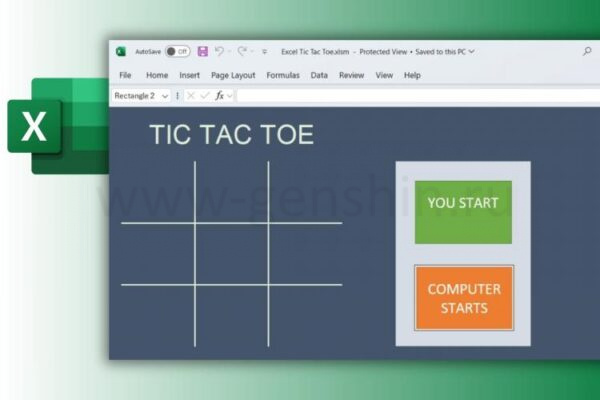
Большинство пользователей воспринимают Excel как инструмент для организации данных, но его функционал выходит далеко за рамки простых таблиц. Его можно использовать для развлечений, создания потрясающих произведений искусства и даже для планирования своей жизни, применяя его в качестве календаря.
1. Играйте в классические игры
Одно из самых увлекательных применений Excel — это превращение его в игровую платформу с помощью немного креатива и базовых формул. Например, вы можете создать игру в Крестики-нолики, настроив ячейки для формирования игрового поля и используя формулы для отслеживания ходов игроков.
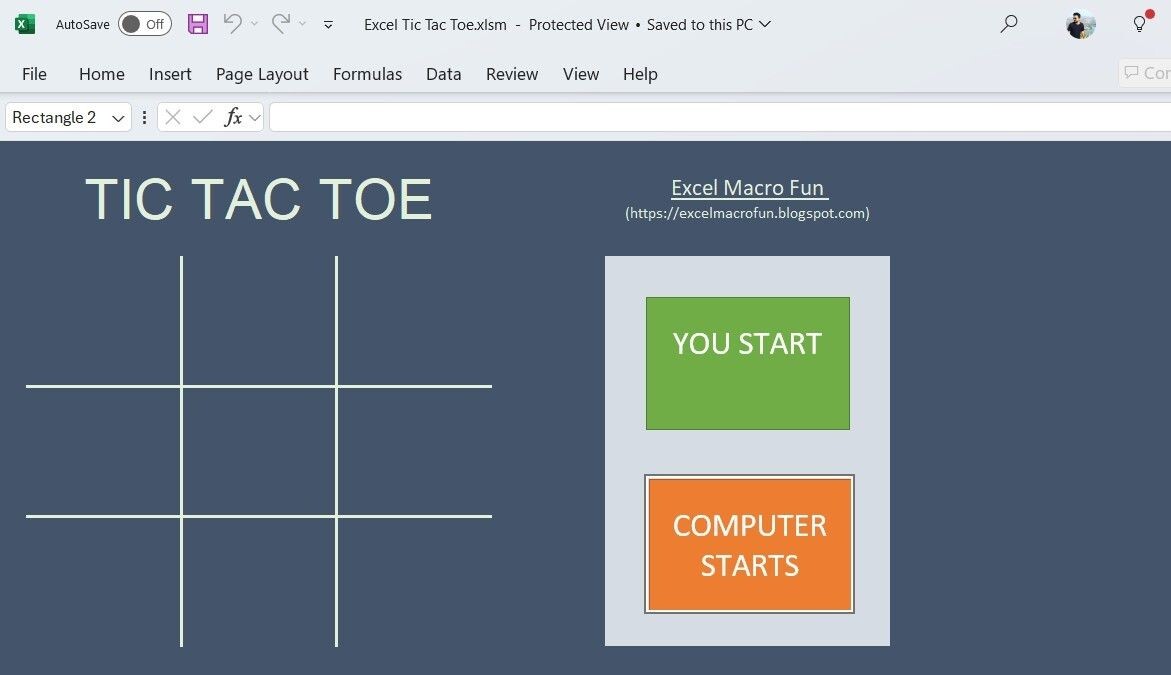
Если вы настроены на эксперименты, попробуйте создать игры вроде Сапера, Змейки или Пакмана, используя скрипты VBA (Visual Basic for Applications). Вам не нужно начинать с нуля — множество шаблонов игр для Excel уже доступно в интернете.
2. Решайте Судоку
Помимо классических игр, вы можете превратить таблицу Excel в интерактивный решатель судоку. Примером этому служит работа пользователя Reddit /u/KrakenOfLakeZurich, который создал впечатляющий решатель судоку полностью в Excel, используя только формулы и условное форматирование. Эта настройка превращает обычную таблицу в динамический инструмент для решения головоломок, где вы вводите начальные числа, а Excel помогает заполнить пустые квадраты.
Условное форматирование Excel визуально выделяет допустимые ходы, а формулы обеспечивают соблюдение правил судоку — отсутствия повторяющихся чисел в строках, столбцах и областях.
3. Редактируйте изображения
Одной из менее известных, но довольно мощных функций Excel является возможность редактирования изображений. И это не только базовые опции обрезки, поворота и изменения размера — Excel предлагает более продвинутые инструменты редактирования для улучшения ваших визуалов.
После вставки изображения в таблицу Excel вы можете перейти на вкладку Формат изображения, где найдете возможности для применения теней, отражений и сглаженных краев для создания более привлекательного и профессионального вида. Как и в других приложениях Office, в Excel доступны Стиль изображения, позволяющие накладывать различные рамки и 3D-эффекты на изображение.
Эти опции могут быть особенно полезными, если вам срочно нужно улучшить изображение — будь то изменение стиля или удаление фона. По завершении редактирования вы можете сохранить изображение правым кликом и выбрав Сохранить как изображение.
4. Создавайте искусство
Это может показаться необычным или даже странным, но функция Автофигуры в Excel может помочь вам создать потрясающие произведения искусства. Одним из самых известных примеров является японский художник Татсуо Хориучи, который превратил Excel в свою художественную площадку. Используя инструменты, такие как Автофигуры, Хориучи создал сложные пейзажи, демонстрируя, что Excel предназначен не только для работы с числами.
Чтобы создать собственное произведение искусства, перейдите в раздел Вставка > Иллюстрации > Фигуры и используйте инструмент линии Excel в качестве точного инструмента для рисования сложных форм или контуров. Затем сочетайте это с инструментом заливки Excel для создания теней и цветов, превращая вашу таблицу в холст.
Для творческого подхода можно использовать сетку Excel как ваш холст. Изменив размеры ячеек на небольшие квадраты, вы можете превратить каждую ячейку в "пиксель" и заполнить их различными цветами, создавая от простых рисунков до сложных мозаичных изображений.
5. Генерируйте случайные пароли или числа
Вам не обязательно полагаться на онлайн-генераторы для создания надежных паролей. Встроенные функции Excel, такие как RAND и RANDBETWEEN, могут помочь вам за секунды создать случайные, сложные пароли. Например, для создания пароля из 8 символов, содержащего буквы, цифры и специальные символы, вы можете использовать следующую формулу:
Кроме того, вы можете использовать функции RAND, RANDBETWEEN и RANDARRAY, чтобы генерировать случайные числа. Это особенно полезно, когда необходимо выбрать победителей из списка участников, создать случайные выборки для опросов или назначать номера участникам лотерей.
6. Отправляйте массовые электронные письма
Если вам когда-либо нужно было отправить персонализированное массовое письмо группе адресатов, Excel может вам в этом помочь. С помощью слияния почты вы можете легко настроить и отправить массовые электронные письма напрямую из Microsoft Word, используя данные, хранящиеся в таблице Excel.
Для этого вам сначала нужно организовать данные о ваших получателях — такие как имена, адреса электронной почты и другую персонализированную информацию — в столбцах Excel. Затем вы создаете черновик письма в Word и связываете его с файлом Excel через слияние почты. Это позволит вам вставлять персонализированные поля (например, имена, адреса или специальные предложения) в шаблон письма, чтобы каждый получатель получил индивидуальное сообщение.
Как только все будет настроено, слияние почты автоматически заполнит данные для каждого адресата, и вы сможете отправить персонализированные электронные письма массово — все это из Word. Хотя этот процесс требует времени и усилий для настройки, он может сэкономить вам часы при отправке индивидуальных писем большому числу получателей.
7. Создавайте пользовательские формы
Excel может быть полезным инструментом для создания интерактивных, заполняемых форм, будь то опросы, анкеты или формы обратной связи. Для начала вам нужно активировать вкладку Разработчик, которая предоставляет доступ к различным элементам управления формами, таким как текстовые поля, флажки и выпадающие списки.
После активации вы можете добавлять различные элементы управления к вашей форме, выбирая их из группы Элементы управления. Например, можно вставить флажок для вопросов с ответами «да/нет» или выпадающий список для выбора из нескольких вариантов.
После проектирования формы вы можете обеспечить целостность данных путем защиты листа. Вы можете настроить параметры защиты, чтобы контролировать взаимодействие пользователей, позволяя им заполнять форму и предотвращая другие изменения.
8. Создайте персональный календарь
Если вам нравится использовать Excel, почему бы не превратить его в персональный календарь? Excel предлагает различные шаблоны для планирования на день, неделю, месяц и год, которые можно легко настроить. Просто выберите понравившийся шаблон и отредактируйте оформление в соответствии с вашим рабочим или личным графиком.
Основное преимущество использования Excel в качестве календаря заключается в уровне настройки, который он предлагает. Вы можете изменять цвета, шрифты и даже применять условное форматирование для выделения важных дат, встреч или задач. Это позволяет создать календарь, который не только функционален, но и эстетически привлекательный.
В целом, потенциал Excel выходит далеко за рамки управления числами и данными. Найдите время, чтобы исследовать его креативные применения, и кто знает — возможно, вы откроете для себя совершенно новый уровень продуктивности и креативности.
Если вам понравилась эта статья, подпишитесь, чтобы не пропустить еще много полезных статей!
Любите активный отдых на природе? Подписывайтесь на канал Поход лайфхак в Яндекс Дзен — кладезь полезных советов для любителей активного отдыха!
Вы также можете читать наши материалы в:
- Telegram: https://t.me/gergenshin
- Яндекс Дзен: https://dzen.ru/gergen
- Официальный сайт: https://www-genshin.ru