
Хотя Snipping Tool на Windows стал лучше в последнее время, он все еще не дотягивает до идеала. Я не осознавал, насколько он ограничен, пока не попробовал ShareX. Этот бесплатный инструмент с открытым исходным кодом быстро стал моим любимым для захвата экрана, и я не планирую возвращаться к Snipping Tool.
1 Разнообразные варианты захвата
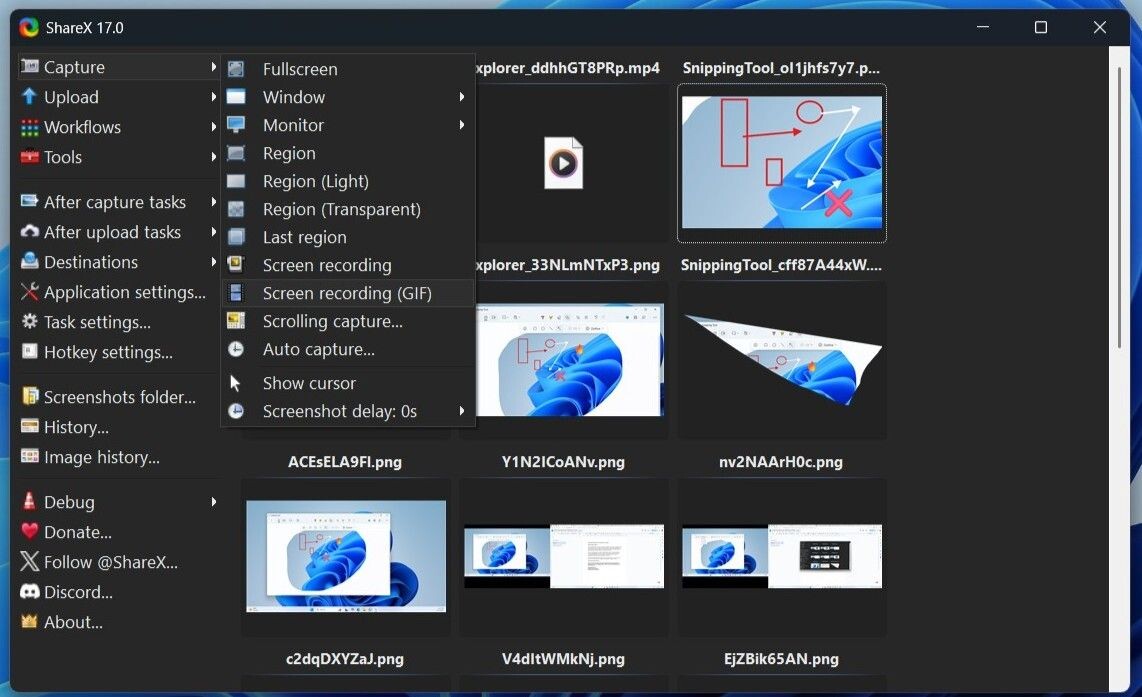
Если Snipping Tool предлагает лишь основные варианты захвата экрана — прямоугольный, оконный, полный экран и произвольную форму, то ShareX значительно шире по возможностям. Один из моих самых любимых — захват прокрутки, который позволяет уловить длинные веб-страницы или документы.
Еще одной полезной функцией является возможность записывать экран в формате GIF. Я часто использую это для демонстрации шагов или показа небольших взаимодействий в статьях. Также есть функция автозахвата, которую я использую время от времени. Она позволяет мне настроить ShareX для автоматической съемки скриншотов через заданные промежутки времени.
2 Удобные инструменты аннотирования
Когда дело доходит до аннотирования скриншотов, Snipping Tool не предоставляет достаточных возможностей для удовлетворения моих потребностей. Да, он позволяет добавлять фигуры, эмодзи и немного рисовать от руки, но на этом все.
С помощью ShareX я могу добавлять текст, облачка для речи и даже номера шагов для упрощения восприятия скриншота. Особенно полезной находкой для меня стала возможность размывать или пикселизировать части изображения, что позволяет легко скрывать чувствительную информацию.
ShareX также включает увеличительное стекло, чтобы я мог быстро выделить важные моменты на скриншоте. Наличие всех этих функций аннотирования в одном приложении избавляет меня от необходимости использовать сторонние программы для редактирования скриншотов — все под рукой в одном месте.
3 Инструменты редактирования изображений
Помимо простых аннотаций, ShareX предоставляет множество опций для улучшения моих скриншотов. После захвата я просто щелкаю правой кнопкой на изображении и выбираю Добавить эффекты изображения, чтобы добавить рамки, водяные знаки или уникальные фоны. Также я могу вносить изменения, например, обрезать, изменять размер и масштабировать изображение прямо в приложении.
Лучше всего то, что я могу создавать и сохранять определенные предустановки для любых этих изменений. Так, если я хочу, чтобы все мои скриншоты имели одинаковый размер обрезки или конкретный водяной знак, я могу создать предустановку и применять ее без необходимости вручную повторять шаги каждый раз.
Еще одной функцией, на которую я полагаюсь, является пакетное редактирование. Если мне нужно применить одни и те же эффекты к нескольким изображениям, ShareX позволяет мне сделать это сразу для нескольких из них. Это особенно удобно, когда я работаю над проектами, требующими единообразного стиля в ряде изображений.
4 Автоматическая загрузка в облако
Одно из моих любимых свойств ShareX — это его беспроводная интеграция с облачными сервисами. Он поддерживает множество облачных хранилищ, включая Google Диск, OneDrive, Dropbox и Mega.
Кроме того, если мне нужно быстро поделиться изображением онлайн, я могу загрузить его на популярные хостинги изображений, такие как Flickr, Imgur, Photobucket и ImageShack, прямо из ShareX.
Настройка этого процесса также проста — мне нужно лишь перейти в Назначения > Настройки назначения, привязать свои аккаунты, и можно начинать. После захвата скриншота или видео я могу нажать Ctrl + U в окне редактора и наслаждаться быстрой загрузкой. Также я могу настроить автоматическую загрузку захватов на разные сервисы, если это мне нужно.
Эта удобство — то, чего Snipping Tool просто не может предложить.
5 Поддержка горячих клавиш
Большая часть удобства работы с захватом, редактированием и загрузкой скриншотов с помощью ShareX заключается в его широком наборе горячих клавиш. С помощью ShareX я могу использовать сочетания клавиш для захвата экрана множеством способов — будь то полный экран, определенный участок, захват прокрутки или даже запись экрана.
Я не привязан к стандартным сочетаниям; могу настроить их под свои задачи. Это огромный шаг вперед по сравнению со Snipping Tool, где мне приходилось вручную выбирать различные параметры в зависимости от того, что я хотел захватить.
В целом, ShareX предлагает гораздо больше гибкости, автоматизации и кастомизации, чем я когда-либо ожидал от приложения для захвата экрана. Если вы все еще пользуетесь Snipping Tool, попробуйте ShareX — вы можете удивиться, насколько вы станете продуктивнее.
Если вам понравилась эта статья, подпишитесь, чтобы не пропустить еще много полезных статей!
Любите активный отдых на природе? Подписывайтесь на канал Поход лайфхак в Яндекс Дзен — кладезь полезных советов для любителей активного отдыха!
Вы также можете читать наши материалы в:
- Telegram: https://t.me/gergenshin
- Яндекс Дзен: https://dzen.ru/gergen
- Официальный сайт: https://www-genshin.ru