
Быстрые ссылки
Обзор
TextEdit неплох для встроенного инструмента, но немного дополнительных функций значительно улучшат его функциональность. CotEditor — это нативное приложение для Mac, которое является именно тем апгрейдом, который вы искали.
Что такое CotEditor?
CotEditor — это бесплатный, открытый текстовый редактор для macOS. Его можно использовать для редактирования различных текстовых файлов, включая простые заметки, документы Markdown и исходный код. Простой текстовый редактор необходим в любой ситуации, связанной с работой с текстом.
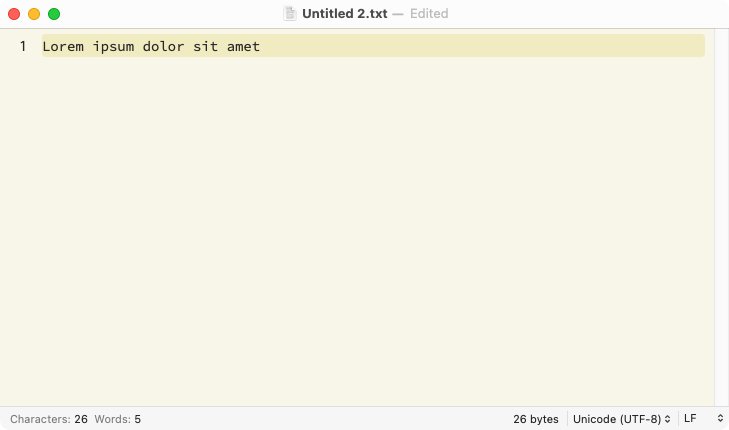
CotEditor легковесен: само приложение занимает всего 25 МБ и использует около 100 МБ памяти на моем Mac mini с чипом M2. Это немного больше, чем у TextEdit, но всё же легче, чем Zed, Sublime Text и подобные текстовые редакторы.
Открытая лицензия должна гарантировать, что CotEditor останется бесплатным. Проект регулярно обновляется на GitHub, и у него есть активное сообщество, которое чинит ошибки и внедряет новые функции. Поскольку оно разработано исключительно для macOS, CotEditor имеет оригинальный дизайн, который отлично вписывается в ваш набор приложений.
Лучший текстовый редактор, чем TextEdit
TextEdit, возможно, лучше, чем Блокнот, но до идеала ему далеко. Оно в основном предназначено для самых базовых заметок и быстрых правок текста; для всего остального нужно использовать более мощное приложение.
CotEditor занимает промежуточное положение между простым TextEdit и более мощными IDE, такими как Visual Studio или Eclipse. Он очень быстрый и не отвлекает, но предлагает немного больше, чем основные функции TextEdit.
Если открыть файл конфигурации JSON в CotEditor и TextEdit, вы заметите явные отличия:
По умолчанию CotEditor предлагает несколько базовых улучшений по сравнению с TextEdit, включая:
Что касается изменения внешнего вида, CotEditor выделяется 13 встроенными темами, которые настраивают цвет текста, фона, курсора и различных элементов с подсветкой синтаксиса. Эти темы сосредоточены только на цвете, что, на мой взгляд, является отличной идеей, так как это позволяет мне отделить экспериментирование с цветами от настройки шрифтов.
Шрифты и цвета — это лишь начало. CotEditor предлагает множество текстовых настроек, которые позволяют управлять длиной строки, пробелами, ссылками на URL, проверкой правописания и многим другим:
Как и TextEdit, CotEditor поддерживает окна и вкладки, поэтому вы можете открывать несколько файлов и располагать их так, как вам нужно. Но CotEditor также поддерживает проекты, имея вид дерева файлов, который появляется, когда вы открываете папку:
Встроенное дерево файлов весьма удобно, когда вы редактируете несколько файлов в одном проекте. Это такая функция, которую CotEditor позаимствовал у более мощных текстовых редакторов, и которую Apple’s TextEdit, скорее всего, никогда не добавит.
Скачайте и переключайтесь сегодня
Вы можете скачать CotEditor бесплатно из App Store. Приложение не собирает никаких данных, и хотя оно предлагает покупки внутри приложения, это всего лишь опции для пожертвований, которые вы можете использовать, если хотите поддержать проект.
По умолчанию CotEditor не открывает ваши текстовые файлы; обычное приложение по-прежнему будет TextEdit, если вы его не изменили. Вы можете установить CotEditor в качестве приложения по умолчанию для файлов на основе их расширения.
Для этого откройте Finder и найдите файл с расширением, который вы хотите открывать в CotEditor по умолчанию. Щелкните правой кнопкой мыши (или нажмите Control + клик) на файле и удерживайте клавишу "Option" на клавиатуре — вы заметите, что "Открыть с помощью" изменится на "Всегда открывать с помощью". Выберите CotEditor из списка для внесения изменений.
В качестве альтернативы найдите файл в Finder, щелкните по нему правой кнопкой мыши и выберите "Получить информацию". В разделе "Открыть с помощью" выберите CotEditor из выпадающего списка. Теперь нажмите "Изменить все", чтобы связать редактор с этим типом файла.
Вы всегда можете открыть любой текстовый файл из CotEditor, поэтому внимательно продумайте свои настройки по умолчанию.
Единственное, что CotEditor не делает, а TextEdit делает — это работа с "богатыми текстами". Но это его достоинство. Используя CotEditor, вы никогда не добавите форматирование к обычному текстовому файлу, и приложение может сосредоточиться на том, что оно делает лучше всего.
Если вам понравилась эта статья, подпишитесь, чтобы не пропустить еще много полезных статей!
Любите активный отдых на природе? Подписывайтесь на канал Поход лайфхак в Яндекс Дзен — кладезь полезных советов для любителей активного отдыха!
Вы также можете читать наши материалы в:
- Telegram: https://t.me/gergenshin
- Яндекс Дзен: https://dzen.ru/gergen
- Официальный сайт: https://www-genshin.ru