Быстрые ссылки
Резюме
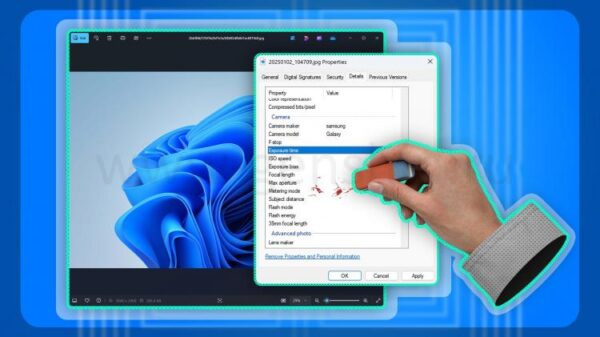
Когда вы делаете фотографию на своем телефоне или другом устройстве, оно сохраняет данные EXIF (например, модель камеры и место съемки) вместе с фотографией. Удаление этих данных защищает вашу конфиденциальность, и я покажу, как это сделать на Windows 11.
Удаление данных EXIF с помощью Проводника
Один из способов удаления данных EXIF с изображений на Windows 11 — воспользоваться Проводником. Выберите фотографию, из которой хотите удалить данные, и инструмент выполнит это за вас.
Чтобы начать, запустите Проводник (нажмите Windows+E) и найдите свою фотографию. Щелкните правой кнопкой мыши на фото и выберите "Свойства".
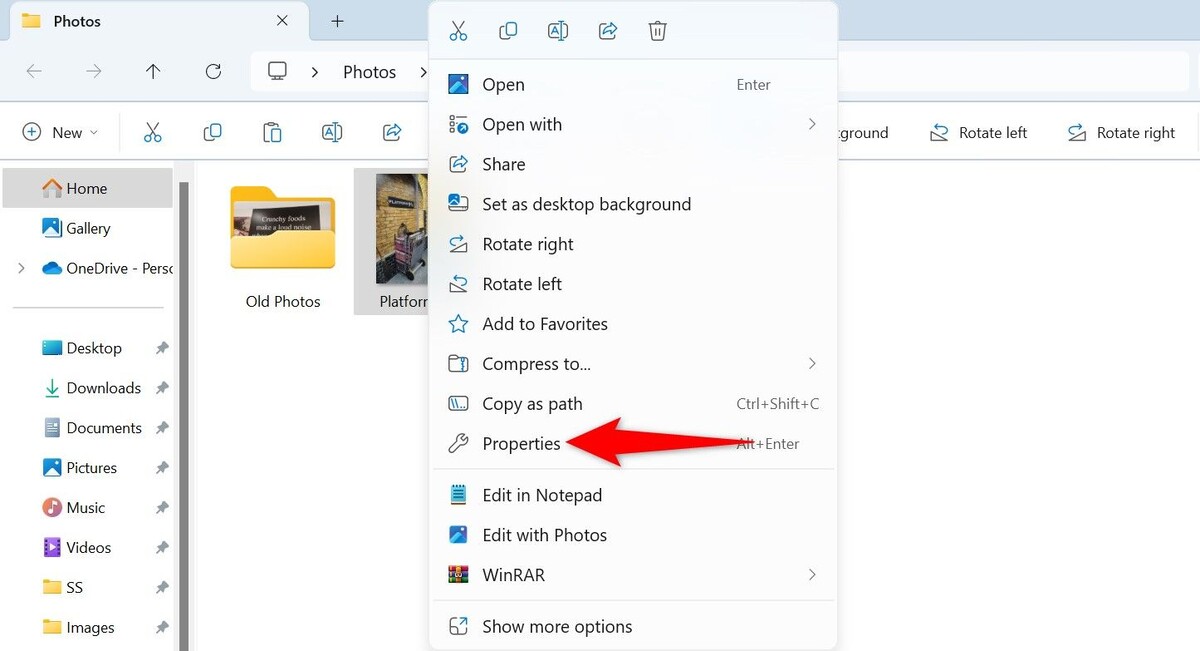
В окне свойств перейдите на вкладку "Подробности". Внизу нажмите "Удалить свойства и личные данные".
Появится окно "Удаление свойств". Здесь, чтобы удалить все метаданные из вашей фотографии, выберите "Создать копию с удалением всех возможных свойств". Чтобы удалить только определенные метаданные, активируйте "Удалить следующие свойства из этого файла" и выберите элементы для удаления.
Затем нажмите "ОК".
Проводник удалит все или выбранные свойства из вашей фотографии.
Чтобы проверить, действительно ли данные EXIF были удалены, щелкните правой кнопкой мыши на фотографии, выберите "Свойства" и перейдите на вкладку "Подробности".
Очистка метаданных фотографий с помощью приложения "Фотографии"
Еще один способ удалить некоторые данные EXIF из ваших изображений — использовать встроенное приложение "Фотографии". Чтобы воспользоваться им, откройте Проводник (нажмите Windows+E), найдите свою фотографию, щелкните правой кнопкой мыши и выберите Открыть с помощью > Фотографии. Альтернативно, запустите приложение "Фотографии", просмотрите папку с изображениями и выберите свою фотографию.
В "Фотографиях" в верхнем левом углу выберите "Правка". На экране редактирования внесите небольшие изменения в фотографию, например, измените яркость или обрежьте изображение. Затем в правом верхнем углу нажмите "Параметры сохранения" и выберите "Сохранить как копию".
В окне "Сохранить как" выберите папку, в которую хотите сохранить отредактированное фото. Выделите поле "Имя файла" и введите имя для фотографии. Выберите формат изображения из выпадающего меню "Сохранить как тип". Затем нажмите "Сохранить".
Приложение "Фотографии" сохранило копию вашего изображения, убрав множество элементов метаданных из него.
Массовое удаление данных EXIF из изображений с помощью PowerShell
Если вы хотите удалить данные EXIF с нескольких фотографий сразу, используйте метод пакетной обработки. Вы можете воспользоваться PowerShell с бесплатным сторонним инструментом под названием ExifTool для очистки метаданных из множества изображений одновременно.
Для этого зайдите на сайт ExifTool, загрузите и извлеките инструмент на ваш ПК. Откройте папку с извлеченным файлом и переименуйте "exiftool(-k).exe" в "exiftool.exe". Запомните путь к этой папке из адресной строки Проводника.
Запустите поиск Windows (нажмите Windows+S), введите PowerShell и выберите "Запуск от имени администратора". Подтвердите запрос контроля учетных записей, нажав "Да".
В PowerShell введите следующий скрипт. Замените "ImagePath" на полный путь к папке, содержащей ваши изображения. Замените "ExifTool" на полный путь, который вы запомнили ранее. Путь должен заканчиваться на exiftool.exe. Замените "jpg" на формат ваших изображений. Затем нажмите Enter.
PowerShell начнет удаление данных EXIF из ваших изображений, и вы увидите текущий процесс на экране. Когда процесс завершится, закройте PowerShell.
Используйте бесплатный сторонний инструмент для очистки метаданных фотографий
Вы можете воспользоваться бесплатным сторонним приложением, таким как IrfanView, для удаления данных EXIF из ваших фотографий. IrfanView существует на рынке много лет, и это приложение позволяет просматривать, конвертировать, оптимизировать и чистить метаданные ваших изображений.
Чтобы воспользоваться им, зайдите на сайт IrfanView, загрузите и установите приложение на своем ПК. Затем откройте приложение, выберите Файл > Открыть (или нажмите O) и выберите свое изображение.
Когда ваше изображение откроется, в меню приложения выберите Файл > Сохранить как (или нажмите S). В окне параметров сохранения отключите опцию "Сохранить оригинальные данные EXIF" и включите "Сбросить тег ориентации EXIF". Затем выберите "Сохранить".
В окне "Сохранить изображение как" выберите папку, в которую хотите сохранить фотографию. Кликните по полю "Имя файла" и введите имя для фотографии. Затем выберите "Сохранить".
Приложение сохранило копию вашей фотографии без данных EXIF.
Используйте веб-сайт для удаления данных EXIF из изображений
Если вы не хотите устанавливать или использовать десктопное приложение для удаления данных EXIF, вы можете воспользоваться веб-приложением. Существует множество сайтов, которые позволяют удалить метаданные из ваших фотографий.
Я не рекомендую использовать этот метод для каких-либо конфиденциальных фотографий, так как вы подвергаете их риску, загружая на онлайн-сервис.
Одним из таких веб-инструментов является Jimpl. Чтобы воспользоваться им, зайдите на сайт Jimpl и перетащите свою фотографию на сайт для загрузки. Вы увидите данные EXIF вашей фотографии на сайте. Удалите эти данные, нажав "Удалить метаданные".
Jimpl удалит метаданные из вашей фотографии и автоматически сохранит полученное изображение на вашем ПК. Скачивание фото пройдет автоматически, а сайт удалит вашу фотографию через 24 часа.
Советы: предотвратите добавление данных о местоположении к фотографиям
Лучший способ избежать добавления данных о местоположении в ваши фотографии — предотвратить добавление этой информации на вашем iPhone или Android. Вы можете настроить параметр для этого.
Если вы используете телефон на Android, шаги по отключению добавления данных о местоположении различаются в зависимости от модели устройства и камеры. На большинстве телефонов, однако, вам нужно открыть приложение "Камера", нажав на три точки в правом верхнем углу, выберите "Настройки" и отключите "Сохранять данные о местоположении".
На iPhone вы можете предотвратить доступ приложения "Камера" к вашим данным о местоположении. Для этого перейдите в Настройки > Конфиденциальность и безопасность > Службы геолокации > Камера и выберите "Никогда".
И вот как не дать никому узнать больше о вас, вашей камере и вашем местоположении из ваших фотографий на Windows 11. Следуйте и другим советам по онлайн-конфиденциальности для защиты себя в интернете.
Если вам понравилась эта статья, подпишитесь, чтобы не пропустить еще много полезных статей!
Любите активный отдых на природе? Подписывайтесь на канал Поход лайфхак в Яндекс Дзен — кладезь полезных советов для любителей активного отдыха!
Вы также можете читать наши материалы в:
- Telegram: https://t.me/gergenshin
- Яндекс Дзен: https://dzen.ru/gergen
- Официальный сайт: https://www-genshin.ru