
Резюме
Вы можете поделиться своим Steam Deck с другими членами семьи, добавив учетные записи каждого из них. Настройка проста, но процесс не лишен проблем.
Как Добавить Другую Учетную Запись на Steam Deck
Добавить другую учетную запись на Steam Deck довольно просто. Предполагается, что ваша дополнительная учетная запись готова, но если нет, зайдите на сайт Steam и зарегистрируйтесь. После подтверждения установите ваш Steam Deck.
Откройте свой профиль, выделив и выбрав (или нажав с помощью сенсорного экрана) свой пользовательский значок в правом верхнем углу экрана в Игровом режиме.
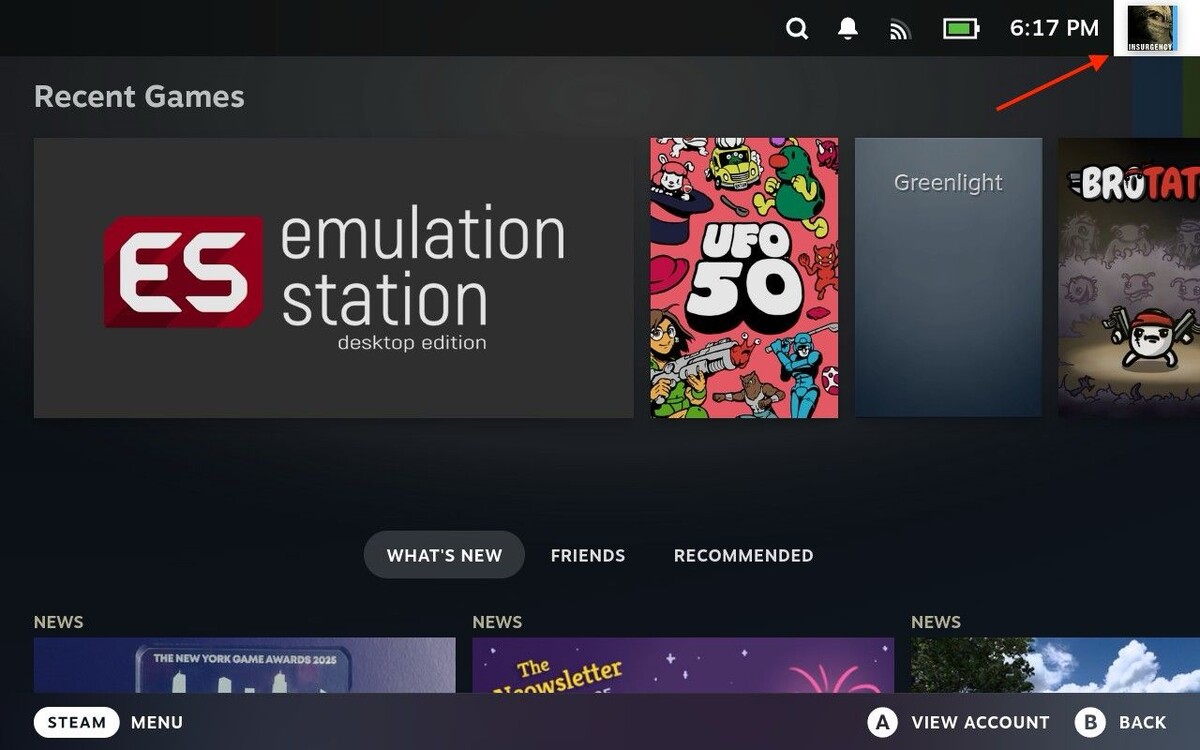
Прокрутите вниз и нажмите кнопку "Сменить учетную запись", подтвердите действие, если вам предложат закрыть открытые игры или приложения.
Вы увидите экран входа, который был у вас, когда ваш Steam Deck был абсолютно новым. Нажмите кнопку "плюс" и войдите в свою дополнительную учетную запись.
После подтверждения с помощью кода из приложения Steam или вашей электронной почты, можно приступать к игре!
Как Переключаться Между Учетными Записями на Steam Deck
Чтобы переключаться между учетными записями, откройте свой профиль с помощью кнопки в правом верхнем углу экрана в Игровом режиме и нажмите "Сменить учетную запись".
Также вам будет предложено выбрать пользователя при каждой перезагрузке вашего Steam Deck. Чтобы удалить учетную запись, выделите её на экране входа и нажмите кнопку "X" на Steam Deck.
Совместное Использование Steam Deck - Это Не Совсем Удобно
Хотя многопользовательский режим должен быть таким же гладким, как на Switch или ПК с Windows, работающим под управлением Steam, с реализацией Valve возникли некоторые проблемы. Они связаны с тем, что Steam Deck использует единую учетную запись для своей базовой операционной системы Linux.
Поскольку большинство игр сохраняют данные в общем месте, это может привести к тому, что данные сохранений прошлого пользователя будут доступны другому владельцу учетной записи. Эта проблема может даже привести к потере данных, особенно если функция облачных сохранений Steam работает некорректно.
Эта проблема была широко обсуждена в интернете, особенно в одной очень длинной и детализированной теме на Reddit. Хотя о проблеме известно с 2022 года, в теме с отчетами об ошибках на Steam есть доказательства потери данных, произошедшей совсем недавно (в январе 2025 года) на момент написания.
Это несмотря на утверждение сотрудника Valve о том, что “Мы это исправили пару лет назад, так как это уже затрагивало Windows.”
Если вы планируете делиться Steam Deck, обратите внимание на возможность потери данных и странного поведения файлов сохранения, если вы собираетесь играть в одни и те же игры (и, честно говоря, почему бы и нет?). В противном случае, возможно, пришло время каждому члену семьи обзавестись собственным Steam Deck.
Не Забывайте Включить Steam Family
Если вас не останавливает ошибка сохранения данных, и вы все равно хотите делиться своим Deck с несколькими людьми, вам следует сделать дополнительный шаг и включить Steam Family, чтобы делиться своей библиотекой. Это позволит другим пользователям получить доступ к играм, которые вы приобрели.
Имейте в виду, что только один пользователь может одновременно получить доступ к библиотеке (в приоритете всегда автор учетной записи), поэтому вы не сможете использовать свою учетную запись Steam на Windows, пока кто-то другой играет на Steam Deck. Также стоит учитывать последствия конфиденциальности при совместном использовании своей Steam Replay с членами семьи.
Если вам понравилась эта статья, подпишитесь, чтобы не пропустить еще много полезных статей!
Любите активный отдых на природе? Подписывайтесь на канал Поход лайфхак в Яндекс Дзен — кладезь полезных советов для любителей активного отдыха!
Вы также можете читать наши материалы в:
- Telegram: https://t.me/gergenshin
- Яндекс Дзен: https://dzen.ru/gergen
- Официальный сайт: https://www-genshin.ru