Резюме
Ищете Adobe Photoshop на Linux? К сожалению, не получится запустить современные версии программы, но вы сможете без проблем работать с Photoshop CC 2015. Эта версия была моей основной много лет и даже включает желанный фильтр для обработки RAW.
Что понадобится для работы с Photoshop на Linux
Для установки и запуска Photoshop мы будем использовать Wine (совместимый слой, который позволяет запускать приложения для Windows на Linux и macOS). Это работает удивительно хорошо.
Photoshop с Wine работает быстро и отзывчиво. Все сочетания клавиш и инструменты функционируют без проблем, также как перетаскивание и все фильтры. Пока я работал, я даже не замечал, что использую не Windows. Работа с Photoshop через Wine настолько бесшовна. Я уверен, что ваш опыт будет таким же.
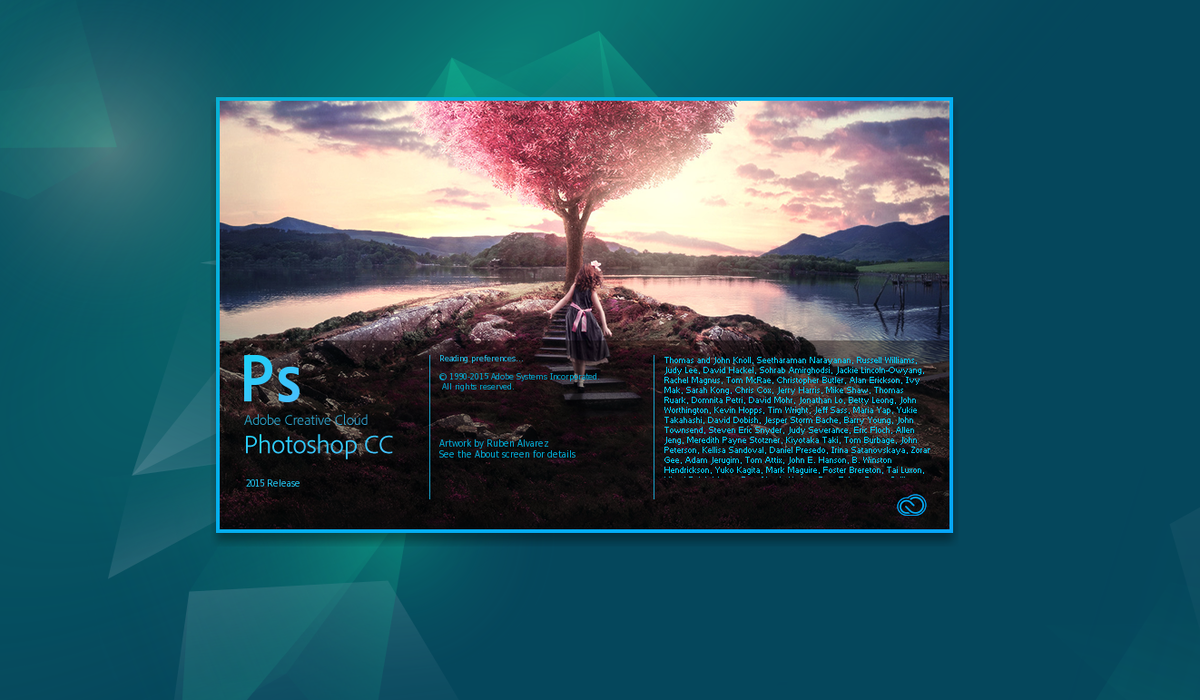
Чтобы установить Photoshop, нам нужен установочный файл совместимой версии (Photoshop CC 2015). Вы можете использовать установочный DVD, если он у вас есть, или скачать его с сайта Adobe. Вам потребуется подписка на Creative Cloud или, если вы когда-либо покупали Photoshop CC 2015, вы можете использовать тот же серийный номер для получения оффлайн-установщика.
Также необходимо установить некоторые пакеты Wine. Я использую Debian 12, и в нем встроенный GUI менеджер пакетов. Я покажу, как установить необходимые пакеты с его помощью. Если вы предпочитаете использовать терминал, я также включу инструкции для установки через менеджер пакетов APT. Вы можете использовать менеджер пакетов на свой выбор.
Теоретически, эта версия Photoshop должна работать на любой дистрибутиве, хотя она особенно хорошо протестирована на Ubuntu, Mint и их производных. Более подробную информацию можно найти на странице тестов WineHQ.
Установка Wine
Начнем с установки необходимых пакетов Wine. Вот четыре пакета, которые нам нужны:
Если у вас установлен Synaptic Package Manager, воспользуйтесь первым методом. Если нет, перейдите к следующему разделу о менеджере пакетов.
Установка Wine с помощью графического менеджера пакетов
Откройте Synaptic Package Manager. Вы можете найти его через приложение «Поиск» или в меню приложений в разделе «Настройки». Возможно, вам потребуется ввести пароль суперпользователя.
Далее, выполните поиск по запросу «wine». Кнопка поиска находится в правом верхнем углу. Пр прокрутите вниз и найдите четыре упомянутых мной пакета. Щелкните по ним правой кнопкой мыши по очереди и выберите «Отметить для установки».
Когда все пакеты будут отмечены, нажмите «Применить», чтобы начать установку. Подождите, пока появится сообщение об успешной установке.
Установка Wine с помощью командной строки
В качестве альтернативы, вы можете воспользоваться интерфейсом командной строки для установки этих пакетов. Обратите внимание, что я использую Debian, поэтому если вы работаете с другим дистрибутивом, вам нужно будет найти эти пакеты через менеджер пакетов вашего дистрибутива. Сначала выполните эту команду.
Чтобы установить WineHQ, WineTricks, и Wine64, введите и выполните следующую команду в терминале.
APT менеджер пакетов спросит подтверждение на установку. Введите «Y» и нажмите Enter.
Для Wine32:i386 попробуйте сначала это:
Если у вас возникла ошибка во время установки Wine32, возможно, вам нужно включить 32-битную архитектуру на вашем устройстве. Введите и выполните эту команду.
Затем введите следующее и нажмите Enter.
Теперь попробуйте установить Wine32 снова, используя ту же команду, что и раньше. Она должна заработать. Wine позволяет запускать Windows-исполняемые файлы (EXE) простым двойным щелчком.
Запуск установщика Photoshop
Найти установщик Photoshop CC 2015 может быть немного сложно, так как он уже старый. Тем не менее, вы можете последовать этой ссылке на сайт Adobe, чтобы загрузить оффлайн-установщик из их архива. Не забудьте, что вам нужна активная подписка на Creative Cloud, чтобы как скачать, так и использовать установщик, так как он требует входа в систему во время установки. Если у вас есть установленный отдельный установщик, вы можете получить бесплатную пробную версию приложения.
Если вы не можете это решить, Adobe также позволяет загружать более старые версии приложения, используя серийные номера. Я нашел оффлайн-установщик для Photoshop CC 2015 на случайной флешке, поэтому буду использовать ее для этой демонстрации.
Извлеките ISO-образ на новый папку и найдите файл «set-up.exe» в этом каталоге. После этого просто дважды щелкните по файлу, и должен появиться установщик Photoshop.
Установщик спрашивает, хотите ли вы «Установить» Photoshop или «Попробовать» его. Если у вас есть активная подписка на Creative Cloud, просто нажмите «Установить». Вам предложат войти в свою учетную запись Adobe. После этого вы можете просто следовать инструкциям на экране для завершения установки.
Либо вы можете выбрать «Попробовать» для 30-дневной пробной версии Adobe Photoshop CC 2015. Примите лицензионное соглашение, выберите папку, куда должен быть установлен Photoshop, а затем войдите в свою учетную запись Adobe. Для пробного периода подписка Creative Cloud не требуется.
Тестирование Photoshop
После завершения установки вы найдете Adobe Photoshop в меню приложений. Перейдите к Wine > Programs > Adobe Photoshop CC 2015. Нажмите на него, и программа должна запуститься через несколько мгновений.
В целом, все работает. Я сделал несколько базовых типовографий, провел мелкие изменения в Camera Raw и протестировал инструмент «Жидкость». Он также отлично работает с моим графическим планшетом.
У меня возникла небольшая проблема во время тестирования 3D-функций. Сначала он не смог обнаружить мою видеокарту, но переустановка драйверов решила эту проблему. Однако мне продолжает выдавать ошибку каждый раз, когда я пытаюсь использовать функцию «Экспортировать как». Эту ошибку мне не удалось устранить. Полный список известных ошибок можно найти на сайте WineHQ. Их не так много.
Если вы тот, кто привязан к Windows из-за Photoshop или другого продукта Adobe, я wholeheartedly рекомендую запускать их на Linux с помощью Wine (при условии, что вас устраивают старые версии приложения).
Если вам понравилась эта статья, подпишитесь, чтобы не пропустить еще много полезных статей!
Любите активный отдых на природе? Подписывайтесь на канал Поход лайфхак в Яндекс Дзен — кладезь полезных советов для любителей активного отдыха!
Вы также можете читать наши материалы в:
- Telegram: https://t.me/gergenshin
- Яндекс Дзен: https://dzen.ru/gergen
- Официальный сайт: https://www-genshin.ru