
Вы знали, что в Excel можно скрывать данные в отдельных ячейках или диапазонах ячеек, не изменяя при этом содержание или структуру таблицы? Удивительно, что Microsoft Excel не предлагает готового инструмента для скрытия данных в видимых ячейках, так как эта функция имеет много применений.
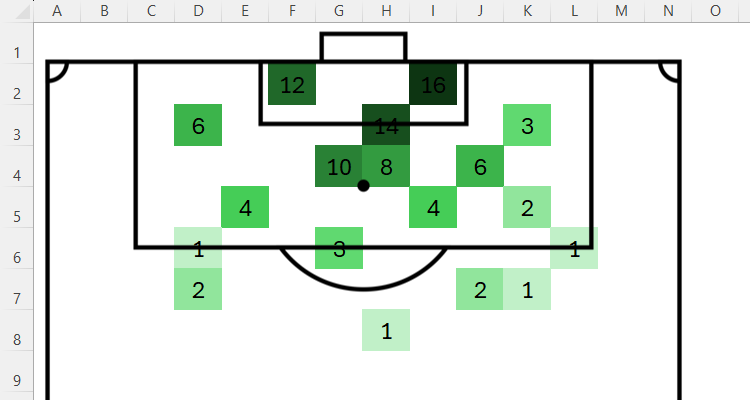
Например, на этом тепловом графике показаны позиции, с которых команда забивала голы в этом сезоне. Разнообразие цветовых оттенков делает тепловую карту понятной без необходимости отображать соответствующие числа.
Также общий счет в этой таблице рассчитывается с помощью чисел, которые не имеют никакой значимой числовой ценности, кроме как для сравнительных целей. Поскольку столбцы данных полностью отражают суть, числа в последнем столбце только смущают читателя.
В качестве последнего примера, когда я распечатываю информацию о сотрудниках, мне нужно скрыть зарплату, не удаляя это значение из своей таблицы.
Если вы оказались в аналогичной ситуации, когда хотите скрыть данные, не удаляя их полностью и не меняя структуру таблицы, выполните следующие шаги.
Сначала выделите необходимые ячейки и щелкните на значок диалогового окна "Формат чисел" в правом нижнем углу группы "Число" на вкладке "Главная".
Затем выберите "Пользовательский" в левом меню и введите ;;; (три точки с запятой) в поле "Тип".
Нажав "ОК", вы увидите, что числа в выделенных ячейках исчезнут, хотя данные все равно останутся. Вот мои три примера, показывающие скрытые данные в соответствующих частях таблиц.
Чтобы отменить это действие и вернуть скрытые цифры, снова щелкните на значок диалогового окна "Формат чисел" в правом нижнем углу группы "Число", но на этот раз выберите "Общий" и нажмите "ОК".
Если в любой момент вы захотите напомнить себе о данных или формуле, которые вы скрыли, выделите соответствующую ячейку и посмотрите на строку формул в верхней части вашей рабочей книги.
В других случаях может быть удобнее скрыть отдельные или группы столбцов из вида в Excel и затем отобразить их снова, когда это будет необходимо. Например, вы можете скрыть менее значимые столбцы для упрощения восприятия данных или временно убрать столбцы между двумя другими столбцами, которые хотите более внимательно сравнить.
Если вам понравилась эта статья, подпишитесь, чтобы не пропустить еще много полезных статей!
Любите активный отдых на природе? Подписывайтесь на канал Поход лайфхак в Яндекс Дзен — кладезь полезных советов для любителей активного отдыха!
Вы также можете читать наши материалы в:
- Telegram: https://t.me/gergenshin
- Яндекс Дзен: https://dzen.ru/gergen
- Официальный сайт: https://www-genshin.ru