
Резюме
macOS разработана с учетом простоты, что касается как установки, так и удаления приложений. Однако хотя перетаскивание и кажется интуитивно понятным, это не самый эффективный способ удалить приложения с вашего Mac.
Знакомьтесь, AppCleaner и PearCleaner
AppCleaner — это бесплатное приложение для Mac, предназначенное для полного удаления приложений с вашего устройства. Разработчик FreeMacSoft усердно обновляет приложение, чтобы оно оставалось совместимым с каждой новой версией macOS, как на Apple silicon, так и на Intel-микросхемах.
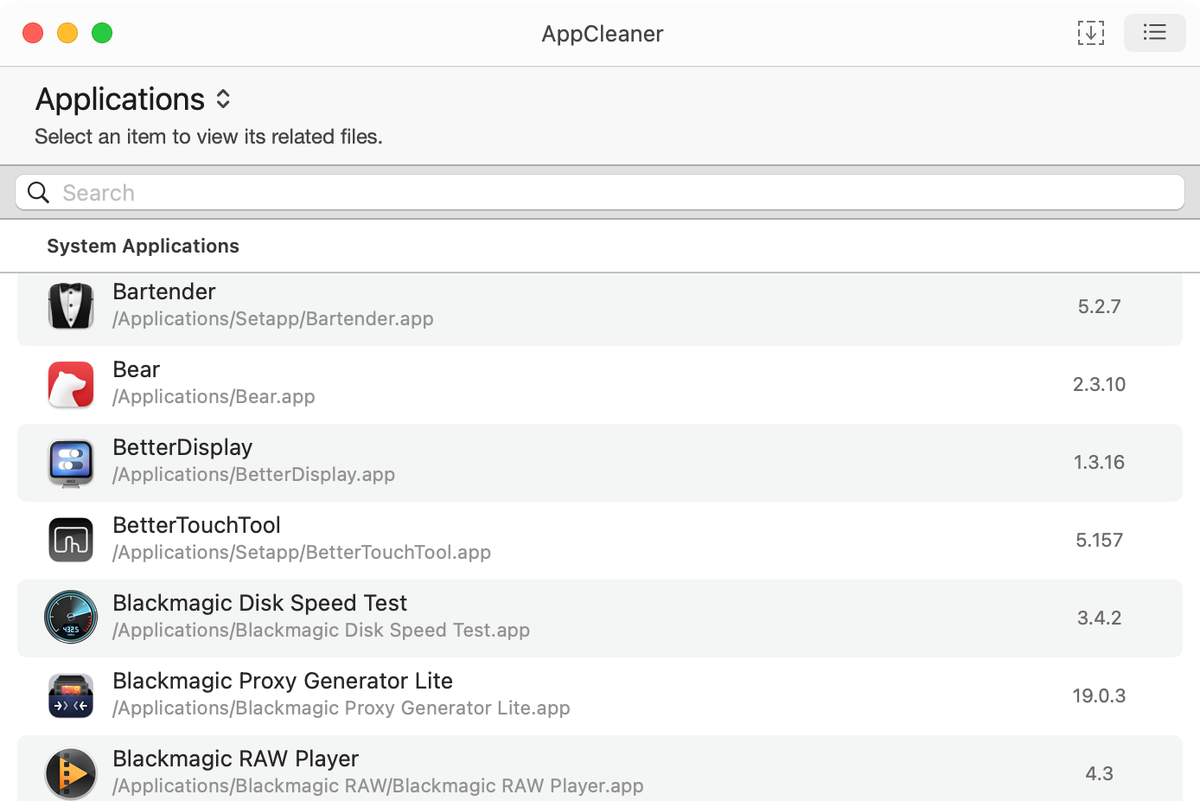
У приложения есть два метода использования: интерфейс перетаскивания, в который можно перетаскивать иконки приложений из папки Программы (или любого другого места) для их удаления, и представление списка всех приложений, установленных на вашем Mac. Вы также можете просмотреть плагины и виджеты, которые находятся в системе.
PearCleaner — это еще один похожий инструмент, который также работает через перетаскивание или отображает список установленных приложений. У приложения есть два других режима: "Режим разработки" для очистки кэшей в средах разработки и "Одинокие файлы" для поиска файлов, которые остались после предыдущих удалений.
Чтобы начать, загрузите одно или оба приложения, смонтируйте файл DMG и перетащите соответствующий значок приложения в папку Программы.
Перестаньте перетаскивать приложения в корзину
Перетаскивание приложения Mac в корзину удаляет только файл APP из вашей папки Программы, и ничего больше. Обычно это эффективно освобождает большую часть дискового пространства, которое занимало приложение, однако некоторые данные могут остаться.
Приложения хранят данные и создают логи или кэши в других директориях на вашем диске, чаще всего в папке Библиотека macOS. Когда вы перетаскиваете файл APP в корзину, эти дополнительные данные остаются на вашем диске. Иногда может остаться больше данных, чем освободится места после удаления приложения.
Посмотрите на загрузчик Adobe Creative Cloud, представленный на снимке экрана ниже. Удалив приложение, я освобожу около 18,5 МБ памяти, оставив почти 310 МБ в директории /Library/Logs/CreativeCloud:
Просмотр в режиме "Одинокие файлы" в PearCleaner показывает, что удаление пробной версии приложения для увеличения масштаба от Topaz оставило 309 МБ, тогда как давным-давно удаленные версии Acoustica и Cubase все еще занимают почти 500 МБ пространства на моем диске:
Не имеет значения, какое приложение вы выберете, одном из длинных обсуждений на Redditствуют преимущества обоих. Главное — прекратить удалять приложения традиционным способом и начать использовать приложение, вроде AppCleaner или PearCleaner.
У меня установлены оба приложения на Mac. PearCleaner особенно хорош для удаления моих прошлых ошибок, в то время как AppCleaner имеет функцию SmartDelete, которую можно включить в настройках AppCleaner > Настройки > SmartDelete, она работает в фоновом режиме и предлагает удалить дополнительные файлы, если вы случайно перетащили их в корзину.
В качестве дополнительного преимущества можно использовать как AppCleaner, так и PearCleaner для отображения всех установленных пользовательских приложений, созданных с помощью Safari (и удалить их при необходимости).
Другие способы освободить место
Эти приложения не только помогают создать свободное место, но и минимизировать ненужный мусор. Если у вас недостаточно дискового пространства, это эффективный способ освободить дополнительное место на вашем Mac. На самом деле, это единственные приложения для очистки, которые действительно нужны вашему Mac.
Кроме того, можно использовать бесплатные приложения, такие как GrandPerspective или OmniDiskSweeper, чтобы найти большие файлы, скрывающиеся на вашем диске, и удалить их.
Если вам понравилась эта статья, подпишитесь, чтобы не пропустить еще много полезных статей!
Любите активный отдых на природе? Подписывайтесь на канал Поход лайфхак в Яндекс Дзен — кладезь полезных советов для любителей активного отдыха!
Вы также можете читать наши материалы в:
- Telegram: https://t.me/gergenshin
- Яндекс Дзен: https://dzen.ru/gergen
- Официальный сайт: https://www-genshin.ru