
Быстрые ссылки
Если вы пользуетесь десктопным приложением Spotify, вы получите одно важное преимущество перед мобильной версией: лучшее управление. Это может сэкономить ваше время и изменить ваш подход к использованию сервиса. Вот всё, что вам нужно знать.
Десктопное приложение Spotify поможет вам лучше организовать библиотеку
Приложения Spotify для iOS и Android предлагают множество эксклюзивных функций, таких как Таймер сна или Слушай эту плейлист для iOS. Однако десктопная версия имеет ряд преимуществ, которые вы не получите с мобильным или веб-приложением. Как пользователь обеих версий, есть одна функция, которую я использую исключительно в десктопной версии. Это организация моей музыкальной библиотеки.
Десктопное приложение Spotify предлагает более удобные способы создания, организации и просмотра ваших плейлистов, папок и библиотеки. Вот несколько способов, как вы можете настроить свою библиотеку и улучшить прослушивание музыки на Spotify.
Создание папок для организации
Плейлисты помогают организовать ваши песни, но с помощью папок вы можете упорядочить сами плейлисты. Я использую папки для сортировки плейлистов по жанрам, исполнителям и настроению, что значительно улучшило мой опыт прослушивания.
Чтобы создать плейлист в Spotify, перейдите в свою Библиотеку. Нажмите на символ "+" в верхнем правом углу и выберите "Создать новую папку для плейлистов". Как только пустая папка будет создана, вы сможете добавлять новые плейлисты или папки, нажимая на "+" символ. Таким образом, вы можете создать бесконечное количество подпапок!
Чтобы добавить уже существующий плейлист в свою папку, просто перетащите его в нужную папку. Вы также можете перемещать плейлисты из одной папки в другую. В папке нажмите на три точки в верхнем правом углу и выберите "Переместить в папку". Затем выберите, в какую папку хотите переместить свой плейлист.
Закрепить плейлисты или папки
Закрепление элементов в библиотеке помогает быстрее к ним добираться и приоритизировать их среди другого контента. Вы можете закреплять плейлисты, подкасты, папки и аудиокниги. Закрепить плейлист понравившихся песен вверху - отличная идея, если вы хотите быстро перемещаться к вашим частым прослушиваниям.
Чтобы закрепить плейлист или папку в Spotify, щелкните правой кнопкой мыши или удерживайте Ctrl и щелкните по элементу в вашей библиотеке (например, по плейлисту или папке), и выберите "Закрепить". Вы можете закрепить до четырех элементов в вашей библиотеке и в любой момент сменить закрепления, перетаскивая плейлист, папку, подкаст или аудиокнигу туда, где находится закрепленный элемент. Чтобы снять закрепление, щелкните правой кнопкой мыши или удерживайте Ctrl и нажмите "Снять закрепление".
Перемещайте плейлисты в любом порядке
Изменение порядка плейлистов - отличный способ персонализировать свою библиотеку Spotify. Это также помогает освежить воспоминания о старых плейлистах, которые вы могли забыть, и изменить ваши привычки прослушивания.
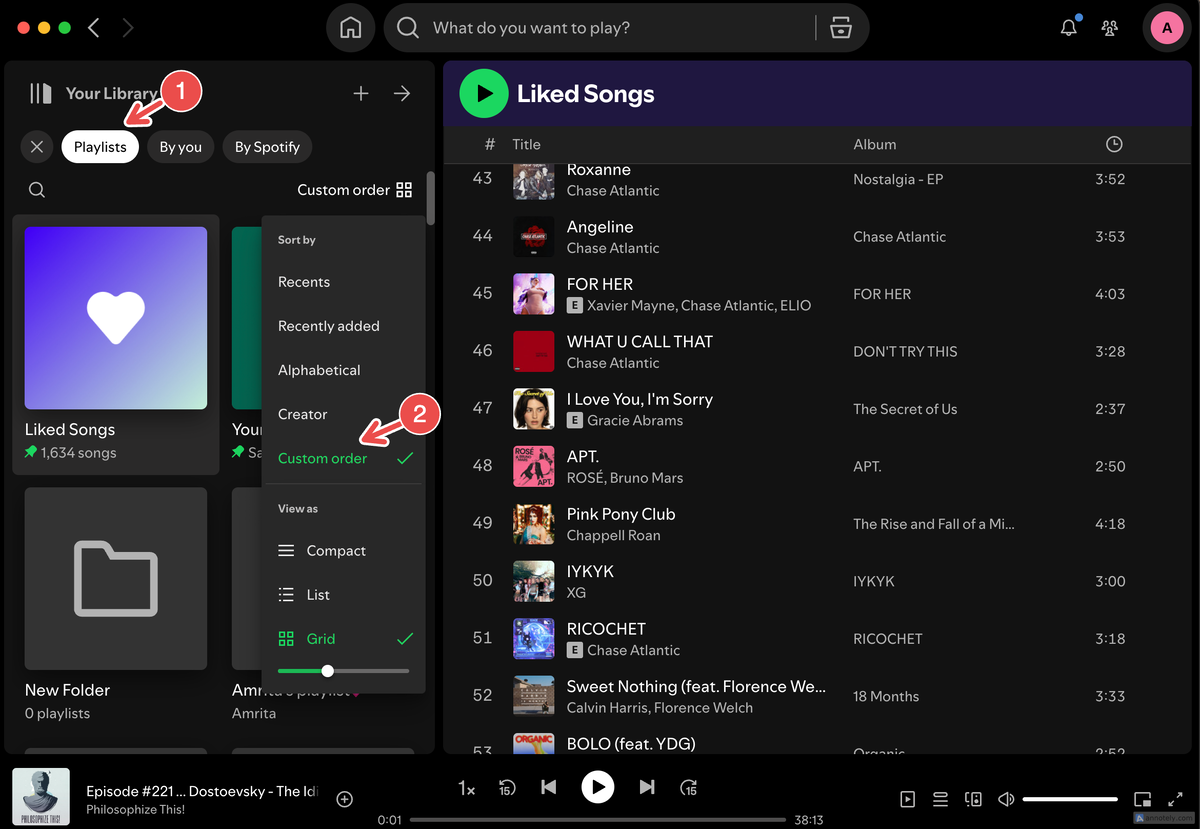
Использование вариантов сортировки в вашей библиотеке позволяет фильтровать плейлисты, подкасты и аудиокниги по недавним, алфавитному порядку, создателю и дате добавления. Вы также можете использовать фильтры, такие как "Плейлисты", "Аудиокниги" и "Подкасты", для более удобного просмотра. В десктопном приложении Spotify вы можете легко перемещать плейлисты в любом порядке.
После того как вы примените фильтр "Плейлисты" в своей библиотеке, нажмите на кнопку сортировки в верхнем правом углу, затем выберите "Индивидуальный порядок". Теперь просто перетаскивайте плейлисты в своей библиотеке, меняя их порядок. Вы можете изменить порядок плейлистов только в десктопном приложении, но как только вы их переставите, изменения отразятся на всех устройствах.
Перетаскивайте, что хотите
Лично мне всегда казалось несколько утомительным создавать плейлисты в мобильном приложении Spotify. Хотя можно использовать функции, такие как ИИ-плейлист, чтобы ускорить процесс, ничто не может сравниться с удовольствием от создания вашего собственного плейлиста с нуля.
В последнее время я чаще использую десктопное приложение для создания плейлистов, и причина проста: вы можете перетаскивать песни прямо в плейлисты, что делает процесс более легким благодаря возможности использования разделенного экрана.
Вы можете держать открытыми свою вкладку "Главная", "Понравившиеся песни", искомые песни или даже другие плейлисты и просто перетаскивать песню в плейлист в вашей библиотеке. Для этого нажмите "Развернуть библиотеку" в левом верхнем углу и оставьте на виду плейлист, который хотите создать.
В то же время откройте вкладку "Главная" или "Обзор", плейлист "Понравившиеся песни" или другие плейлисты справа от вашей библиотеки. Найдите понравившуюся песню и перетащите её на обложку плейлиста. Когда обложка плейлиста выделится зеленой рамкой, отпустите песню.
Вы можете перетаскивать несколько песен сразу, удерживая клавишу "Shift" на клавиатуре.
Используйте пользовательский просмотр
Если вы хотите изменить внешний вид вашей библиотеки, десктопное приложение Spotify предлагает несколько вариантов. Вы можете просматривать свою библиотеку в виде сетки или списка (что также доступно в мобильном приложении), или использовать компактный вид для упрощенной версии вашей библиотеки.
Чтобы изменить макет библиотеки, нажмите на кнопку "Посмотреть как" в верхнем правом углу вашей библиотеки. При использовании режима сетки вы также можете использовать ползунок, чтобы изменить размер значков элементов в вашей библиотеке.
Измените размер вашей библиотеки и окна "Сейчас играет"
Десктопное приложение Spotify позволяет изменять размеры вашей библиотеки и окна "Сейчас играет". Убедитесь, что вы выбрали кнопку "Сжать библиотеку", затем перейдите к плейлисту и запустите песню. Вы заметите, что окно делится на две части: ваш плейлист слева и вкладка "Сейчас играет" справа. Просто наведите курсор на линию между элементами и измените размер экрана по вашему желанию. Эту функцию можно использовать для создания разделенного экрана между "Сейчас играет" и другими вкладками, такими как Главная, Ваша библиотека, Обзор и другими.
Кроме этих опций, использование десктопного приложения также позволяет вам изменять размер окна Spotify, как вам удобно, используя варианты разделения на вашем рабочем столе. Это упрощает многозадачность и управление вашей музыкой во время работы с другим окном.
Поиск в вашей библиотеке
В конце концов, недооцененной функцией в вашей библиотеке, которая поможет вам быстро находить песни, плейлисты, папки и другие элементы, затерянные в вашем музыкальном хаосе, является функция поиска. Вы можете искать внутри плейлистов и папок, находя песни, а также использовать кнопку поиска в вашей библиотеке, чтобы находить исполнителей, созданные вами или понравившиеся плейлисты, подкасты, аудиокниги и папки.
Мобильные и десктопные приложения Spotify предлагают свои уникальные функции, которые могут значительно улучшить ваш опыт прослушивания. Используя эти советы в десктопном приложении, организация вашей библиотеки на всех устройствах (и просто прослушивание музыки в десктопной версии Spotify) станет простым делом.
Если вам понравилась эта статья, подпишитесь, чтобы не пропустить еще много полезных статей!
Любите активный отдых на природе? Подписывайтесь на канал Поход лайфхак в Яндекс Дзен — кладезь полезных советов для любителей активного отдыха!
Вы также можете читать наши материалы в:
- Telegram: https://t.me/gergenshin
- Яндекс Дзен: https://dzen.ru/gergen
- Официальный сайт: https://www-genshin.ru