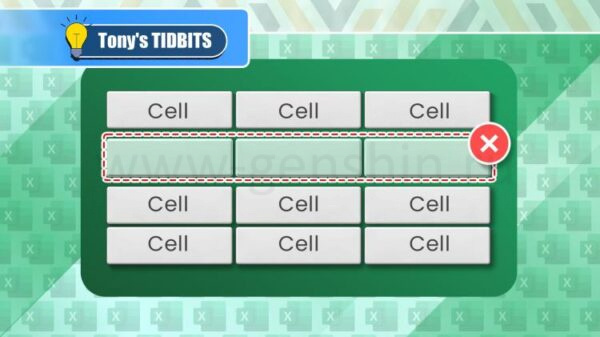
В вашей обширной таблице много пустых строк, которые не приносят пользы? Не тратьте время на ручное удаление этих пустых строк! Вместо этого воспользуйтесь этим советом, чтобы не пропустить ни одной строки и избежать удаления неправильных строк.
Метод, которого стоит избегать: Ctrl+G
Многие видео с быстрыми советами и обучающие материалы предлагают удалять пустые строки в таблице, нажав Ctrl+G (чтобы открыть окно «Перейти к»), нажав «Специальные», выбрав «Пустые» и затем нажав Удалить > Удалить строки.
Тем не менее, этот метод удаляет все строки, содержащие любой пустой элемент, в то время как наша цель – удалить строки, которые содержат все пустые ячейки. Другими словами, если вы используете этот метод, есть большая вероятность потерять некоторые данные. Не дайте себя обмануть его очевидной простотой!
Используйте формулу СЧЕТПУСТОТА в Excel
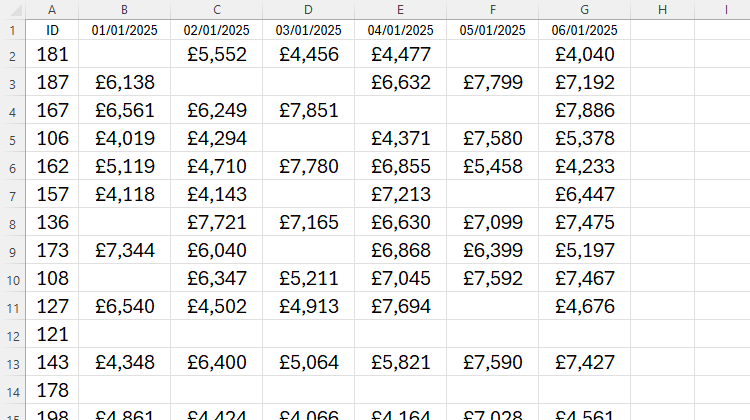
В этой таблице содержится сотни строк данных. Некоторые из них имеют пустые ячейки, но в других есть информация, а некоторые строки полностью пустые. Ваша задача – удалить строки, не содержащие данных, сохранив при этом строки с данными.
Шаг 1: Добавьте строку фильтра
Первый шаг – добавить строку фильтра в верхней части ваших данных.
Существует два способа сделать это. Во-первых, выберите любую ячейку в ваших данных, нажмите «Форматировать как таблицу» на вкладке Главная на ленте и выберите дизайн таблицы.
Когда вы нажмете «ОК» в диалоговом окне Создание таблицы, строка фильтра будет добавлена автоматически в верхней части ваших данных.
В то время как приведенный выше метод является лучшим способом, если вы не хотите переформатировать свои данные в таблицу, выберите ячейки в верхней строке, содержащие информацию, и нажмите «Фильтр» на вкладке Данные на ленте.
Шаг 2: Добавьте столбец для пустых ячеек
В первой строке столбца справа от вашей таблицы введите заголовок столбца Пустые.
Если вы отформатировали свою таблицу, Excel автоматически распространит форматирование и фильтр на только что созданный столбец. Если вы не форматировали данные в таблицу, вам нужно будет удалить и затем снова добавить фильтр, чтобы включить этот дополнительный столбец.
Затем выберите ваш новый столбец, нажав на букву столбца над заголовком (в моем случае, я нажму «H»). Затем, в группе Число на вкладке Главная на ленте, нажмите на выпадающее меню Формат числа и выберите «Число».
Шаг 3: Подсчитайте пустые ячейки
Теперь в первой ячейке под заголовком столбца введите:
Затем нажмите клавишу влево один раз, а затем Shift+Home. Это выделит всю строку слева от активной ячейки, тем самым завершив параметры вашей формулы. Затем закройте круглые скобки.
Как видно на моем примере выше, формула охватывает все столбцы от ID в столбце A до конечной даты в столбце G. Если вы не используете отформатированную таблицу, ваша формула будет содержать прямые ссылки на ячейки (например, A2:G2) вместо структурированных ссылок на столбцы таблицы.
Когда вы нажмете Enter, вы увидите общее количество пустых ячеек в этой строке. Если вы используете отформатированную таблицу, эта формула будет автоматически применена ко всем оставшимся строкам в вашей таблице.
Если вы не используете отформатированную таблицу, дважды щелкните на маркере заполнения в правом нижнем углу ячейки с формулой, которую вы только что ввели, и посмотрите, как оставшаяся часть столбца заполнится количеством пустых ячеек в каждой строке.
Шаг 4: Фильтр и удаление
Наконец, вы можете использовать фильтр, который вы добавили ранее.
Первый вариант – скрыть строки, содержащие все пустые ячейки, сняв отметку на максимальном числе в выпадающем фильтре. В моем случае я хочу скрыть строки с шестью пустыми ячейками.
Когда я нажимаю «ОК», хотя строки все еще сохранены в моей таблице, они скрыты от просмотра из-за примененного фильтра.
В качестве альтернативы, отсортируйте данные по столбцу Пустые, нажав «Сортировать от большего к меньшему».
Теперь, когда пустые строки находятся в верхней части вашей таблицы, вы можете выделить их все, щелкнуть правой кнопкой мыши на выделенных ячейках и выбрать «Удалить».
Не забудьте удалить или скрыть ваш столбец Пустые, как только вы достигнете своей цели удаления пустых строк.
Удаление пустых строк в Excel – это всего лишь один из способов очистки вашей таблицы. На самом деле, существует множество полезных методов для упорядочивания данных в Excel, что приводит к впечатляюще аккуратной книге.
Если вам понравилась эта статья, подпишитесь, чтобы не пропустить еще много полезных статей!
Любите активный отдых на природе? Подписывайтесь на канал Поход лайфхак в Яндекс Дзен — кладезь полезных советов для любителей активного отдыха!
Вы также можете читать наши материалы в:
- Telegram: https://t.me/gergenshin
- Яндекс Дзен: https://dzen.ru/gergen
- Официальный сайт: https://www-genshin.ru