Краткие Ссылки
Моя продуктивность почти всегда падает, когда на моем Mac царит беспорядок. Если вы, как и я, сделав уборку на вашем Mac, можете значительно повысить свою концентрацию. Вот несколько способов, как убрать хаос с вашего Mac и повысить продуктивность.
Уберите Свой Рабочий Стол и Панель Dock
Рабочий стол является важной частью интерфейса вашего Mac, и любой беспорядок может значительно отвлекать. Чем чище мой рабочий стол, тем лучше я чувствую, что моя жизнь (и Mac) организована. Я регулярно убираю файлы и папки на рабочем столе и удаляю ненужные скриншоты. Если вы не любите хранить вещи на рабочем столе, можете даже скрыть все элементы целиком.
Также стоит проверить панель Dock и убрать приложения, которыми вы редко пользуетесь. Для этого наведите курсор на приложение, которое хотите удалить, и щелкните правой кнопкой мыши (или Control+клик). Затем выберите «Опции», и нажмите «Удалить из Dock».
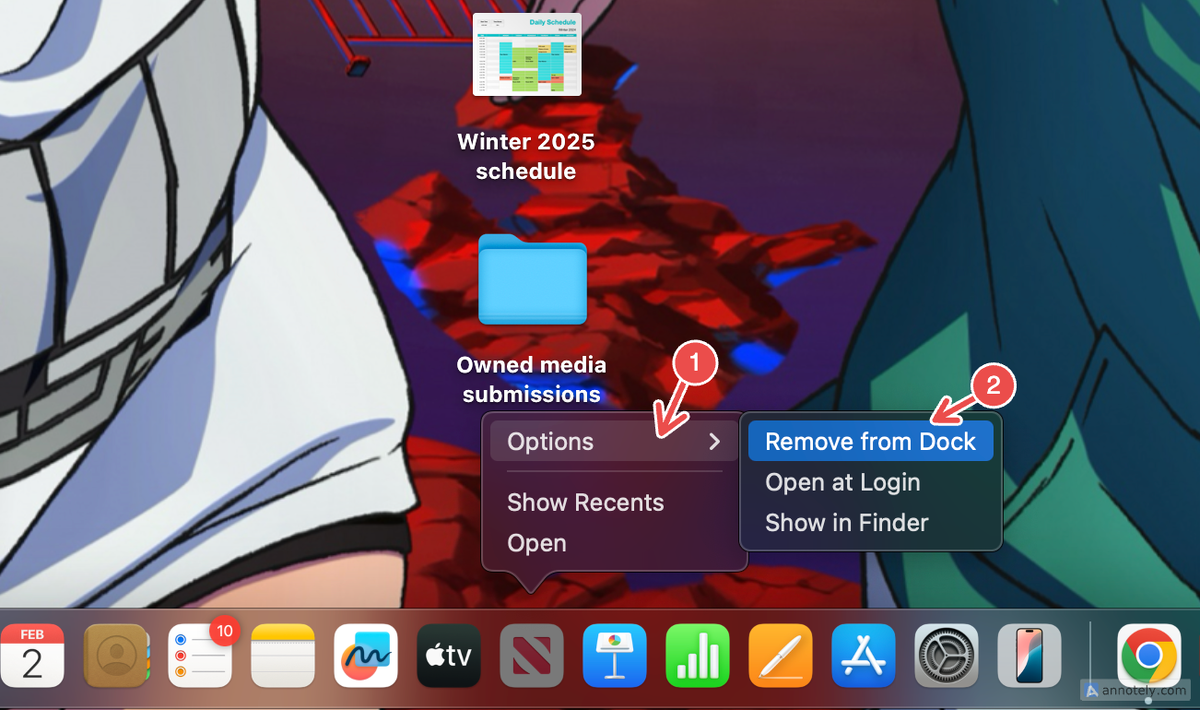
Также замечаю, что периодически меняя обои на минималистичные (или даже динамические), я становлюсь менее отвлеченным, когда накапливаю беспорядок на рабочем столе в процессе работы над проектом.
Возьмите Под Контроль Ваши Файлы
Управление файлами — это важная часть наведения порядка на вашем Mac. Загруженные файлы могут накапливаться быстрее, чем вы успеваете это заметить, поэтому создание отдельных папок поможет организовать ваш рабочий стол и файлы. Удаление файлов вручную через Finder и умеренное использование iCloud для хранения файлов также поможет с организацией и сэкономит место.
Как правило, я часто очищаю папку загрузок, чтобы поддерживать порядок. Если хотите, можете создать Действие Папки с помощью Automator, чтобы автоматически удалять содержимое папки загрузок после определенного времени.
Используйте Теги для Организации
Если у вас большая библиотека файлов и папок, которые нельзя просто удалить, но которые нуждаются в организации, вы можете начать использовать теги и избежать переполненного рабочего стола с папками. Это поможет вам легко находить важные файлы, присваивая им цвет и метку.
Чтобы отметить файл или папку, щелкните правой кнопкой мыши (или Control+клик) на них, затем выберите «Теги». Вы можете выбрать предустановленный цвет или добавить тег, например, «Дом» или «Работа». Также можно создать собственные теги, нажав «Теги», введя название тега и нажав «Создать новый тег».
В Finder нажмите на цветной тег или пользовательский тег, чтобы легко найти отмеченные файлы и папки. Теги можно использовать для организации файлов любым удобным для вас способом, они также могут стать фильтром при создании умных папок.
Удаляйте Дублирующиеся Фотографии
Когда я убираю на своем iPhone, мне всегда нужно заняться библиотекой фотографий. Чистить фото-библиотеку на Mac, как правило, гораздо легче. Вы можете перетаскивать фотографии группами в альбомы и папки для лучшей организации и создавать проектные папки. Но простой прием для освобождения места в библиотеке — удаление дубликатов.
Чтобы очистить библиотеку фотографий на вашем Mac от дубликатов, откройте приложение «Фотографии». Нажмите на «Утилиты» в боковой панели, затем выберите «Дубликаты». Вы можете выбрать «Объединить элементы», чтобы избавиться от дублирующихся снимков и немного улучшить организацию вашей фото-библиотеки.
Очистите Корзину
Удаляйте элементы с вашего Mac, если они не приносят радости, даже если они просто лежат в вашей Корзине. У меня было около 1000 удаленных файлов в Корзине спустя три месяца после покупки нового Mac (что значительно превысило мои ожидания). Когда вы перемещаете файл в Корзину, выделяемое под него пространство не станет доступным до тех пор, пока он не будет окончательно удален из Корзины.
Очистка Корзины — это простой процесс. Если хотите полностью очистить Корзину, щелкните правой кнопкой мыши (или Control+клик) на значке Корзины в вашем Dock и выберите «Очистить Корзину».
Кроме того, вы можете открыть Корзину, выбрать и удалить конкретные файлы или восстановить те, которые были случайно стерты или которые вы хотите вернуть.
Можно настроить автоматическую очистку Корзины. Перейдите в «Настройки» > «Хранение» > «Автоматически очищать Корзину» и активируйте эту функцию. Это позволит автоматически удалять предметы, находящиеся в Корзине, через 30 дней.
Управляйте Библиотекой Приложений
Приложения могут занимать много места на вашем Mac и загромождать библиотеку приложений. Я предпочитаю раз в месяц проверять и удалять приложения, которые не использую. Кроме того, вы можете создать папку для хранения редко используемых приложений, чтобы выделить более важные, и удалить лишние, когда будете уверены, что они больше не понадобятся.
Перейдите в Finder > Программы, а затем перетащите приложение, которое хотите удалить, в Корзину. Более эффективный способ — использовать бесплатное приложение под названием AppCleaner, которое удаляет все связанные файлы.
Очистите Ваш Почтовый Ящик
Забытый аспект вашего Mac, который может нуждаться в очистке — это почта. Я часто откладываю открытие почтового ящика, чтобы отсортировать важные сообщения и удалить ненужные. Apple Mail предлагает несколько опций для очистки вашего почтового ящика. Вы можете просто удалить письма или использовать метки для организации, перемещая их в другие места, такие как архивы или iCloud.
Важно, чтобы спам и удаленные письма были окончательно стерты. В меню выберите «Почтовый ящик» > «Стереть удаленные элементы» или «Стереть спам», чтобы удалить письма, которые занимают место.
Оптимизируйте Ваше Хранение
Оптимизация пространства на вашем Mac, чтобы отслеживаемые фильмы и теле-шоу (через Apple TV) автоматически удалялись. Это легко забыть, поэтому активация этой настройки экономит мне время.
Перейдите в «Настройки» > «Основные» > «Хранение» > «Оптимизация Хранения» и нажмите «Оптимизировать».
Удалите То, Что Занимает Слишком Много Места
Наконец, следите за приложениями или файлами, которые занимают слишком много места, чтобы упростить процесс уборки и создать необходимое свободное пространство на вашем Mac. Вы можете проверить ваше хранилище в «Настройках системы» > «Основные» > «Хранение» или использовать утилиты третьих сторон, которые более точно расскажут вам о том, как используется дисковое пространство.
GrandPerspective — одно из таких приложений, которое можно установить бесплатно через Sourceforge или загрузить из Mac App Store за 2,99$. DaisyDisk (стоимостью 9,99$, если загружать) — еще один вариант, который быстро просканирует ваш диск и сообщит о скрытых причинах использования пространства и способах эффективного его восстановления. Если ищете бесплатный вариант, OmniDiskSweeper поможет вам найти большие файлы и удалить их.
Ищете еще больше возможностей? Ознакомьтесь с приложениями третьих сторон, которые улучшают продуктивность на Mac. Существует множество однофункциональных приложений для Mac, которые выполняют самые разные полезные задачи.
Если вам понравилась эта статья, подпишитесь, чтобы не пропустить еще много полезных статей!
Любите активный отдых на природе? Подписывайтесь на канал Поход лайфхак в Яндекс Дзен — кладезь полезных советов для любителей активного отдыха!
Вы также можете читать наши материалы в:
- Telegram: https://t.me/gergenshin
- Яндекс Дзен: https://dzen.ru/gergen
- Официальный сайт: https://www-genshin.ru