Краткое содержание
Вы можете воспринимать PowerShell как интерфейс командной строки и язык сценариев на Windows, но знаете ли вы, что его можно использовать и на Linux? Вот как воспользоваться кроссплатформенными командами и сценариями.
Что такое PowerShell?
PowerShell — это язык команд и сценариев, разработанный Microsoft в качестве замены устаревшего командного интерпретатора. Хотя он в первую очередь ассоциируется с Windows, компания решила сделать его доступным и для Linux.
PowerShell можно использовать так же, как и любую другую оболочку в Linux для выполнения команд и написания сценариев. Хотя по умолчанию его команды довольно многословные, он понимает общие алиасы, такие как "ls" в Linux и "dir" в Windows для перечисления содержимого директории. Кроме того, он ориентирован на объекты, а не только на текстовые потоки. Это делает его более сложным по сравнению с традиционной философией Unix, основанной на перенаправлении текстового ввода и вывода.
Почему стоит установить PowerShell на Linux?
Причина, по которой вы можете захотеть установить PowerShell на Linux, заключается в том, что это предоставляет вам больше возможностей. На Linux уже существует множество языков сценариев, включая классические оболочки, такие как Bash, а также более продвинутые языки, например, Perl и Python.
Если вы в основном используете Linux, но иногда вам нужно администрировать сервер на Windows, наличие PowerShell на вашей системе может быть полезным. Или, возможно, вы больше знакомы с Windows. Командная строка PowerShell может стать опорой, когда вы начали изучать Linux.
Установка PowerShell
Способ установки PowerShell зависит от вашей дистрибуции Linux.
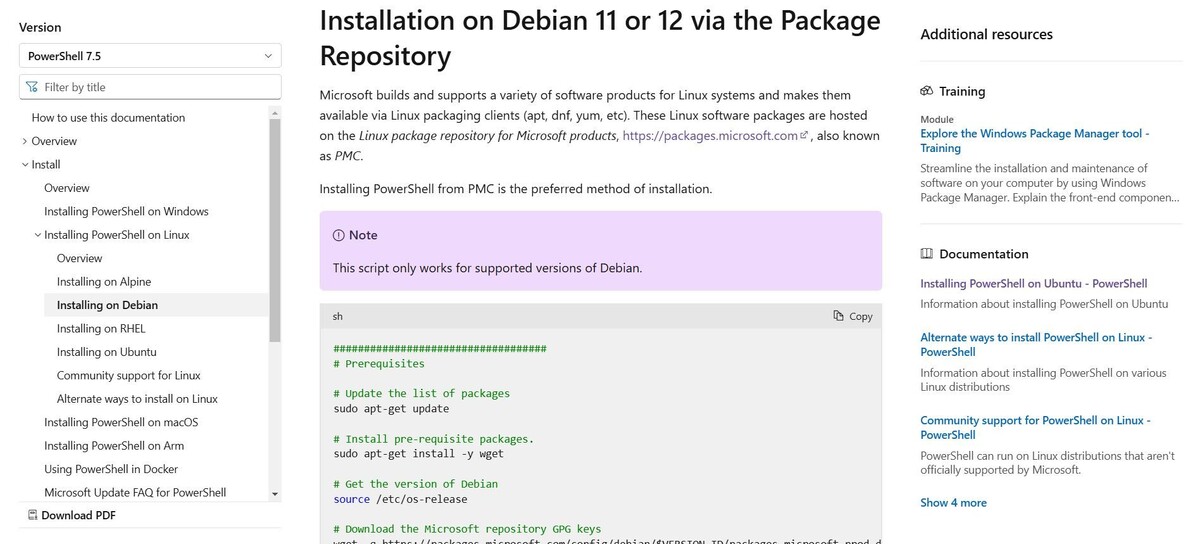
Microsoft предоставляет свои собственные репозитории для многих популярных дистрибутивов, включая семью Red Hat Enterprise Linux и Debian/Ubuntu.
Давайте установим его для Debian. Microsoft любезно предлагает скрипт, который можно скопировать и вставить. У них даже есть кнопка, по которой можно нажать, чтобы скопировать его в буфер обмена.
Вставьте скрипт в терминал, и он установит и запустит PowerShell.
Microsoft предоставляет аналогичные инструкции для большинства других популярных дистрибутивов Linux.
Запуск PowerShell на Linux
После установки PowerShell вы можете его запустить. Для этого используйте следующую команду:
Вы будете использовать PowerShell интерактивно, как для своей оболочки входа. Вы можете ввести обычные команды.
Команда ls работает так же, как обычно, но попробуйте использовать команду "dir". Вы увидите что-то другое. Это будет похоже на вывод опции ls -l, с правами доступа файлов в левой колонке, информацией о пользователе и группе, временем последнего изменения и, наконец, именами файлов.
Когда вы закончите с PowerShell, введите "exit" или нажмите Ctrl+d, чтобы завершить сессию. Если PowerShell — это ваша оболочка входа, это закроет окно. Если вы запускаете его из другой оболочки, это вернет вас к оболочке, из которой вы его вызывали.
Изменение оболочки на PowerShell
Если вы хотите изменить оболочку Linux, которая открывается при запуске терминала на PowerShell, это легко сделать.
PowerShell должен быть в списке оболочек в файле /etc/shells. Чтобы увидеть этот список, используйте команду cat:
Вы должны увидеть строку, содержащую "pwsh". В этой системе их две: /usr/bin/pwsh и /opt/microsoft/powershell/7/pwsh. Первая выглядит более предпочтительной, так как она не содержит номера версии и менее вероятно сломается при обновлениях.
Используйте команду chsh, чтобы изменить оболочку входа. Вам нужно будет ввести свой пароль, когда вас попросят. На подсказке введите путь, который хотите использовать, в данном случае /usr/bin/pwsh.
Нажмите Enter, и если это валидная оболочка в /etc/shells, вы только что изменили свою оболочку входа.
Выйдите из системы и войдите снова, откройте терминал или виртуальный терминал, и теперь вы должны по умолчанию находиться в PowerShell.
Если вы пишете сценарии PowerShell, вы также можете указать PowerShell, используя те же пути с линией shebang. Эта линия называется так, потому что начинается с двух символов: решетки (#) и восклицательного знака (!), также известного как "bang".
Чтобы вызвать PowerShell из скрипта, мы будем использовать тот же путь, что и раньше, в самой первой строке скрипта:
Это должно гарантировать, что скрипт будет выполнен с использованием PowerShell. Теперь вы готовы исследовать PowerShell в Linux.
Если вам понравилась эта статья, подпишитесь, чтобы не пропустить еще много полезных статей!
Любите активный отдых на природе? Подписывайтесь на канал Поход лайфхак в Яндекс Дзен — кладезь полезных советов для любителей активного отдыха!
Вы также можете читать наши материалы в:
- Telegram: https://t.me/gergenshin
- Яндекс Дзен: https://dzen.ru/gergen
- Официальный сайт: https://www-genshin.ru