Краткое содержание
Ищете программу, которая заменила бы Photoshop на Linux с простым интерфейсом для редактирования фотографий вне Windows или Mac? У меня есть для вас отличные рекомендации.
Прежде чем говорить о других вариантах, хочу отметить, что ни одна из этих программ не может полностью заменить возможности Photoshop. Тем не менее, у каждой из них есть свои сильные стороны.
GIMP отлично подходит для манипуляций с изображениями
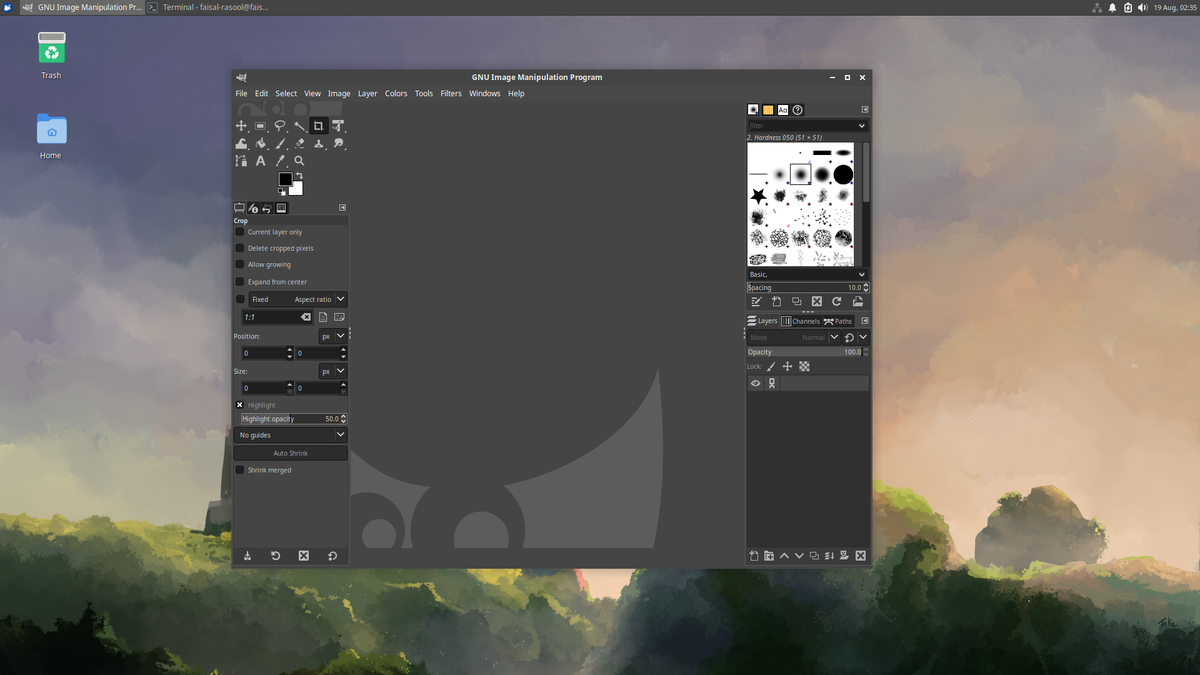
GIMP (GNU Image Manipulation Program) — это отличный инструмент для редактирования изображений на Linux. Он является открытым и бесплатным, и считается одним из лучших вариантов для замены Photoshop. Программа поддерживает такие функции, как редактирование слоев, работа с текстом, настраиваемые кисти, фильтры и плагины.
GIMP предлагает режим единого окна, который объединяет интерфейс в одном окне, что делает его более удобным для пользователя. Можно также расширить функционал за счет установки дополнительных функций, таких как эффекты слоев и жидкие кисти, через сторонние плагины или скрипты. Однако эти дополнения требуют ручной установки и настройки.
При работе с форматами PSD (файлы Photoshop) в GIMP текстовые слои часто преобразуются в растровые изображения, что делает текст не редактируемым. Это известное ограничение и распространенная проблема для пользователей, которым нужно редактировать текст в PSD напрямую в GIMP.
Множество пользователей считает, что GIMP сложно освоить из-за крутой кривой обучения и непривычного интерфейса. Одним из решений может быть использование PhotoGIMP, модифицированной версии GIMP с интерфейсом, похожим на Photoshop. Однако этот патч устарел и не поддерживается регулярно, так что будьте осторожны при его использовании.
Как установить и использовать GIMP
Установить GIMP очень просто. Вы можете воспользоваться вашим стандартным менеджером пакетов, например, на Ubuntu Linux, запустив:
Также вы можете установить GIMP с помощью менеджера пакетов Snap на любой дистрибутив Linux:
Однако это возможно только в том случае, если Snap уже включен. Если нет, его можно установить через стандартный менеджер пакетов:
На Fedora введите:
Кроме того, если у вас настроен Flatpak, можно также установить GIMP:
После установки вы можете начать пользоваться GIMP для ваших творческих проектов.
Попробуйте Photopea для похожего интерфейса
Если вам привычен интерфейс Photoshop, а GIMP кажется слишком сложным, обратите внимание на Photopea. Это бесплатный редактор изображений, основанный на веб-технологиях, который выглядит и работает очень похоже на Photoshop. Вам даже не нужно ничего скачивать! Просто запустите его в своем браузере, и вы готовы к работе.
Photopea позволяет открывать и редактировать файлы Photoshop PSD прямо в браузере. Это особенно удобно, если вам нужно сотрудничать с другими пользователями Photoshop или вы хотите перейти от экосистемы Adobe. Я сам использую его на ноутбуке, планшете и даже на телефоне, когда мне нужно быстро внести изменения на ходу.
Photopea поддерживает рекламу, что означает, что за удаление рекламы во время работы нужно будет заплатить. Хотя базовое редактирование проходит гладко, при интенсивной работе с изображениями могут возникать проблемы с производительностью.
Krita идеально подходит для цифрового искусства
Krita не является прямой альтернативой Photoshop, но имеет некоторые возможности для редактирования фотографий. Если вы цифровой художник или иллюстратор, Krita — это отличный инструмент с открытым исходным кодом для вас. Он специально разработан для создания цифровых картин, комиксов и анимаций. Поскольку он доступен на Linux и может выполнять базовое редактирование фотографий, возможно, стоит попробовать его, даже если вы не художник.
Krita позволяет создавать векторные слои, рисовать фигуры с помощью индивидуальных кистей и редактировать мазки по отдельности без потери качества. Возможность работать с векторной и растровой графикой одновременно — это огромное преимущество по сравнению с GIMP.
Krita имеет мощные инструменты для работы со слоями с такими стилями, как тень, и предлагает текстовые инструменты, которые функциональны, но менее интуитивны, чем в Photoshop. Она также поддерживает открытие файлов PSD, но, как и GIMP, иногда преобразует текст в изображения. Однако, в отличие от GIMP, она поддерживает CMYK нативно и предлагает возможности для профессиональной печати.
Вы можете установить Krita на Ubuntu с помощью команды APT:
Для других дистрибутивов можно использовать Snap:
Вы фотограф? Попробуйте Darktable
Darktable, который очень популярен среди фотографов, используется на Linux для выполнения множества задач редактирования фотографий, аналогичных тем, что предлагает Photoshop, и предоставляет опыт, напоминающий Photoshop Elements.
С помощью Darktable вы можете обрабатывать RAW-изображения, коррекцию цвета, регулировку тонов, снижение шумов и исправление проблем с объективом, таких как искажения. Он также позволяет обрезать и вращать изображения, производить локальные корректировки отдельных частей фотографии, конвертировать изображения в черно-белый формат и редактировать несколько изображений одновременно с помощью пакетной обработки.
Чтобы установить Darktable на Ubuntu Linux, вы можете воспользоваться стандартным менеджером пакетов, например, APT на Debian/Ubuntu:
Для других дистрибутивов Linux можно использовать универсальный пакетный менеджер Flatpak:
Это быстро и легко установит Darktable на ваш компьютер.
Хотя Darktable мощен для редактирования фотографий, он имеет некоторые ограничения. Он не может объединять несколько изображений в одно для сложного композитинга, создавать дизайны или логотипы и не поддерживает цветовую модель CMYK, необходимую для профессиональной печати. Также он лишен продвинутых инструментов ретуши, подобных штриху «восстановления» или инструмента «заполнения с учетом содержимого» в Photoshop.
Попробуйте Canva для базового дизайна
Не поймите меня неправильно — Canva не является прямым конкурентом Photoshop в плане манипуляции с изображениями, но я рекомендую ее тем, кто не нуждается в сложных инструментах редактирования. Если вы просто хотите быстро создать пост в социальных сетях или флаер, Canva идеально подходит.
С помощью его интерфейса "перетащи и отпусти" и широкого выбора шаблонов, Canva делает дизайн простым и доступным. Я использовал его для создания историй в Instagram, презентаций и даже резюме. Также доступны тысячи заранее подготовленных шаблонов для всего — от постов в Facebook до резюме. Эти шаблоны полностью настраиваемы, что дает вам отличный старт для вашего дизайна.
Canva предлагает как бесплатные, так и платные тарифные планы. Бесплатный план включает в себя множество функций, но если вам нужны более продвинутые инструменты и элементы, вы можете перейти на платный план.
Вот и все! Все эти инструменты-заменители Photoshop отличные и предлагают множество функций, схожих с Photoshop. Но если вы все еще сомневаетесь, стоит ли использовать альтернативы в Linux, не переживайте — вы можете запустить Photoshop напрямую на Linux, используя совместимый слой Wine или установив его на виртуальную машину с Windows.
Если вам понравилась эта статья, подпишитесь, чтобы не пропустить еще много полезных статей!
Любите активный отдых на природе? Подписывайтесь на канал Поход лайфхак в Яндекс Дзен — кладезь полезных советов для любителей активного отдыха!
Вы также можете читать наши материалы в:
- Telegram: https://t.me/gergenshin
- Яндекс Дзен: https://dzen.ru/gergen
- Официальный сайт: https://www-genshin.ru