Быстрые ссылки
Представьте себе: вы завершили заголовок или абзац в Microsoft Word, и хотите оставить пробел перед следующим сегментом текста. Может возникнуть соблазн нажать Enter дважды. Но лучше отрегулировать параметр "Пробел после" в настройках абзаца. Вот почему.
Сначала отобразите непечатаемые символы
Перед тем как настроить пробелы между абзацами, обязательно отобразите непечатаемые символы в Word. Это упростит визуальную оценку форматирования и пробелов в вашем документе, позволяя обеспечить консистентность и точность оформления.
Для этого откройте вкладку "Главная" на ленте и нажмите на значок "¶" в группе "Абзац".
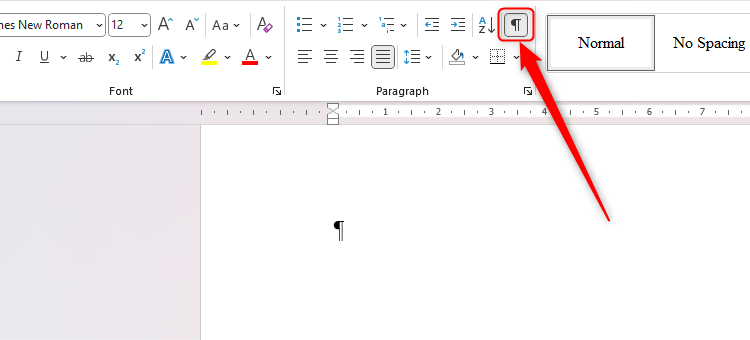
Теперь, когда вы нажимаете пробел, Enter или Tab, на странице появится маркер. Как следует из названия, непечатаемые символы не отображаются при печати документа, они нужны только для визуализации структуры документа.
Почему нажатие Enter дважды может вызвать проблемы
В зависимости от ваших стандартных настроек абзаца, нажатие Enter может привести к тому, что Word сразу переместит курсор на следующую строку под предыдущим текстом без добавления пробела.
В этом случае заголовок и два абзаца сливаются, что делает текст трудночитаемым.
Один из способов создать дополнительный пробел между заголовками и абзацами - сделать это вручную, нажав Enter.
Хотя этот метод успешно создает желаемые пробелы, он имеет несколько недостатков:
Чтобы избежать этих проблем, измените настройки абзаца, чтобы создавать пробелы автоматически.
Измените настройки стиля абзаца
Вы можете заставить Microsoft Word автоматически создавать пробелы, избавляя себя от забот о вышеперечисленных проблемах. Хотя вы можете делать это вручную для каждого абзаца или заголовка, грамотнее изменить стили.
Поместите курсор в любой из основных абзацев в документе. Прежде чем что-либо изменять, убедитесь, что к этому тексту применяется стиль "Обычный", проверив "Галерею стилей" на вкладке "Главная" на ленте. Обычно это так, но важно проверить.
После этого щелкните правой кнопкой мыши на стиль "Обычный" в Галерее стилей или используйте сочетание клавиш Ctrl+Shift+S. Какой бы путь вы не выбрали, нажмите "Изменить".
Теперь щелкните выпадающее меню "Формат" в нижней части диалогового окна Изменить стиль и выберите "Абзац".
Затем, на вкладке "Отступы и интервалы" в диалоговом окне Абзац, нажмите стрелку "вверх" для параметра "Пробел после". Идеально, если созданный вами пробел равен высоте шрифта стиля "Обычный". Так, если ваш основной текст 12 пунктов, увеличьте "Пробел после" также до 12 пунктов. В то же время убедитесь, что параметр "Пробел перед" установлен на 0 пунктов, а флажок "Не добавлять пробел..." снят.
Закрыв оба диалоговых окна, нажав "ОК", вы увидите желаемый пробел автоматически добавленным после каждого из существующих абзацев стиля "Обычный", а также после любых вновь добавленных абзацев.
Поскольку стиль "Обычный" определяет многие свойства других стилей в вашем документе Word, вы можете обнаружить, что они автоматически перенимают 12-пунктный пробел после. В моем примере уже был добавлен пропуск размером 12 пунктов к стилю заголовка без дополнительных действий с моей стороны.
Однако если этого не происходит автоматически, просто повторите описанную выше процедуру для каждого стиля в Галерее стилей, который вы собираетесь использовать в своем документе. Даже если размер шрифта вашего заголовка больше чем у стиля "Обычный", стремитесь к консистентности, устанавливая одинаковый "Пробел после" для каждого стиля.
Вот преимущества использования этого метода вместо добавления пробелов вручную:
Используя настройки стилей Word для корректировки пробелов после абзацев, вы также сможете поддерживать согласованность в размерах шрифтов, нумерации пунктов, отступах и многочисленных других свойствах форматирования, которые вы хотите применить.
Если вам понравилась эта статья, подпишитесь, чтобы не пропустить еще много полезных статей!
Любите активный отдых на природе? Подписывайтесь на канал Поход лайфхак в Яндекс Дзен — кладезь полезных советов для любителей активного отдыха!
Вы также можете читать наши материалы в:
- Telegram: https://t.me/gergenshin
- Яндекс Дзен: https://dzen.ru/gergen
- Официальный сайт: https://www-genshin.ru