
Краткое содержание
Обмен файлами между Mac и Windows должен быть простым, и при некоторых изменениях в настройках вы сможете настроить свою смешанную сеть всего за несколько минут.
Почему стоит делиться файлами между Mac и Windows?
Возможно, вы уже знаете, как обмениваться файлами между вашим Mac и Linux или между двумя Mac.
Windows и Mac — две главные операционные системы, которыми большинство людей пользуются ежедневно. Поэтому неудивительно, что у вас может быть один или оба варианта в вашем доме. Обмен папками между двумя системами в вашей домашней сети осуществляется быстро и безопасно, избегая неудобств и дополнительных шагов, связанных с облачным и внешним хранилищем.
Перед началом обмена файлами вам нужно настроить все свои устройства. Это включает проверку соединений с сетью и настройку общего доступа к файлам на macOS и Windows.
Сначала проверьте настройки сети
Сначала убедитесь, что ваши устройства Mac и Windows подключены к одной сети через Wi-Fi или Ethernet.
На Mac проверьте статус Wi-Fi в строке меню или перейдите в Системные настройки > Сеть для подтверждения подключения.
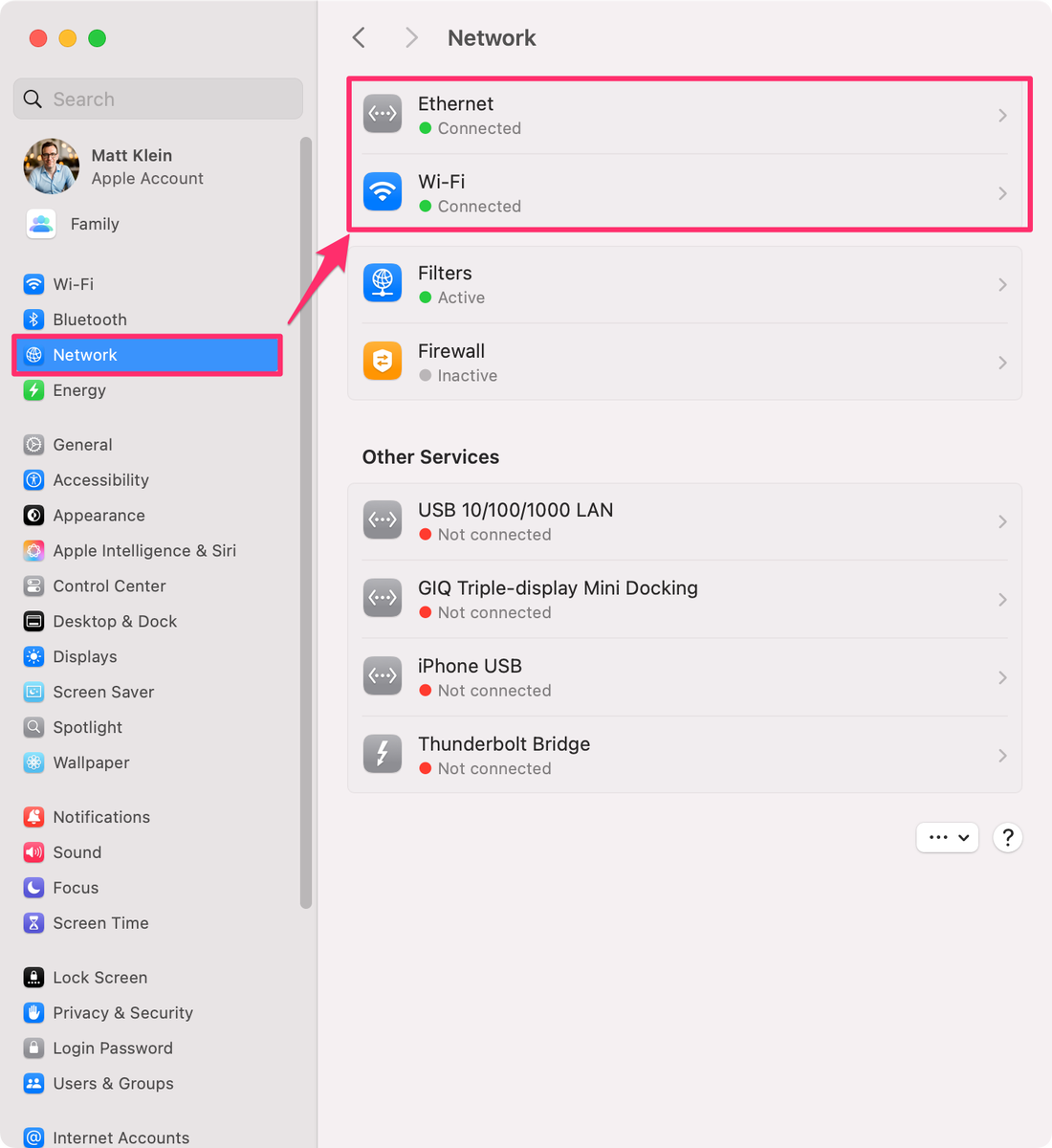
На Windows откройте Настройки > Сеть и Интернет, затем подтвердите статус вашей сети в разделе Wi-Fi или Ethernet.
Включите общий доступ к файлам на macOS
Включив общий доступ к файлам, ваш Mac сможет делиться файлами с другими устройствами, такими как Windows и даже Linux.
Откройте Системные настройки > Общие > Обмен данными и активируйте "Общий доступ к файлам", затем выберите маленькую иконку справа от переключателя, чтобы открыть окно настройки Общих папок.
Выберите "Опции" в окне настройки Общих папок, убедитесь, что SMB-файловый обмен включен, а затем активируйте свой аккаунт для общего доступа к файлам Windows.
Нажмите "Готово", чтобы вернуться к окну Общих папок.
Добавьте общие папки, новых пользователей и настройте доступ
На этом этапе ваш Mac готов к обмену файлами и папками, но сначала нужно их выбрать, а если потребуется, добавить пользователей и установить права доступа.
В нижней части панели Общих папок нажмите "+", выберите папку и затем нажмите "Открыть". Настройте доступ, выбрав его, затем выберите пользователя и установите права доступа, такие как "Только для чтения" для просмотра и "Чтение и запись" для редактирования.
Нажмите кнопки "+" или "–" в нижней части панели Пользователей, чтобы добавить или удалить пользователей.
Доступ к общим папкам macOS в Windows
Доступ к общим папкам macOS в Windows сравнительно прост. Откройте "Проводник" и выберите "Сеть" в навигационной панели. Надеюсь, вы увидите другие устройства в вашей сети. Откройте нужное место, введите ваши учетные данные (по желанию выберите "Запомнить мои учетные данные"), и теперь вы сможете получить доступ к общей папке вашего Mac.
Если вы единственный пользователь на своем Mac, вам нужно будет ввести имя пользователя Mac (например, "ivan") и пароль, который вы используете для входа в свою систему после перезагрузки компьютера.
Если ваш Mac не отображается как сетевое устройство, введите IP-адрес в адресной строке, это должно запросить ваши учетные данные.
Чтобы найти IP-адрес вашего Mac, вернитесь к своему компьютеру Apple и удерживайте клавишу Option на клавиатуре, затем нажмите Apple > Информация о системе. Нажмите на заголовок "Сеть", затем посмотрите в списке сетевых устройств под заголовком "IPv4-адрес", чтобы найти ваш локальный IP.
Если вы хотите увидеть свои устройства в представлении Сеть, вы можете установить что-то вроде wssd-native. Это простое решение позволяет сделать "ваш [macOS] компьютер видимым в представлении Сеть в Проводнике Windows на новых версиях Windows."
Включите общий доступ к файлам в Windows
Теперь вы можете включить общий доступ к файлам на вашем устройстве с Windows, чтобы легко получать доступ к общим папкам с вашего Mac.
Сначала откройте "Настройки" (можно нажать Win+I), затем перейдите в Сеть и Интернет > Расширенные настройки сети. Выберите "Настройки общего доступа", затем активируйте "Обнаружение сети" и "Общий доступ к файлам и принтерам".
Наконец, если вы считаете, что ваша частная сеть безопасна, вы можете по желанию "Отключить защиту общего доступа по паролю".
Добавьте общие папки в Windows
Обмен папками в Windows прост и занимает всего минуту. Откройте "Проводник", щелкните правой кнопкой мыши на папку, которую хотите поделиться, затем выберите "Свойства".
Когда откроются свойства папки, выберите вкладку "Обмен", затем "Поделиться". Следующим шагом выберите пользователя, который может получить доступ к этой папке с других устройств, затем нажмите "Поделиться". Наконец, в последнем окне выберите "Готово".
Теперь вы можете получить доступ к общей папке с других устройств, включая ваш Mac.
Доступ к общим папкам Windows на macOS
Теперь вы должны иметь возможность получить доступ к общей домашней папке вашего Windows-устройства с Mac. Откройте Finder, а затем выберите "Сеть" в левой панели. В окне Сеть откройте ваше Windows-устройство, которое покажет "Соединение не удалось".
Выберите "Подключить как" в верхнем правом углу окна сети, затем введите свои учетные данные.
Теперь вы сможете получить доступ к общим папкам Windows с правами на чтение и запись.
Поздравления! Вы успешно настроили обмен файлами между вашими устройствами Mac и Windows. Всего за несколько простых шагов вы создали бесшовное подключение через домашнюю сеть, которое повысит продуктивность и упростит ваш рабочий процесс. Будь то обмен рабочими документами, фотографиями или медиафайлами, этот процесс обеспечивает доступ к вашим файлам с любого устройства, без необходимости в облачном хранилище или внешних дисках.
Теперь, когда настройка общего доступа к файлам завершена, вы готовы максимально эффективно использовать свою сеть из нескольких устройств. Продолжайте исследовать и наслаждайтесь простотой управления файлами на разных системах с минимальными усилиями. Проверьте наш LocalSend, если вы ищете способ обмена данными по беспроводной сети между Mac, Windows и другими.
Если вам понравилась эта статья, подпишитесь, чтобы не пропустить еще много полезных статей!
Любите активный отдых на природе? Подписывайтесь на канал Поход лайфхак в Яндекс Дзен — кладезь полезных советов для любителей активного отдыха!
Вы также можете читать наши материалы в:
- Telegram: https://t.me/gergenshin
- Яндекс Дзен: https://dzen.ru/gergen
- Официальный сайт: https://www-genshin.ru