Быстрые ссылки
Отправлять большие файлы, не используя почтовые клиенты, проще, чем вы думаете. Вы можете загрузить файлы на облачное хранилище или воспользоваться пиринговым обменом. Я расскажу о ваших вариантах.
Передача больших файлов без создания аккаунта с помощью WeTransfer
Одним из самых простых способов поделиться большими файлами (до 2 ГБ) в интернете является использование WeTransfer. Этот онлайн-сервис позволяет загружать крупные файлы и получать ссылки для их скачивания, которые можно передать другим. Для передачи файлов до 2 ГБ вам не нужен аккаунт на сайте. После этого вы можете создать бесплатную учетную запись для передачи и получения файлов до 3 ГБ в месяц.
Чтобы воспользоваться сервисом, перейдите на сайт WeTransfer. Вы должны согласиться с условиями использования, нажав "Я согласен", прежде чем продолжить. Убедитесь, что вы понимаете эти условия, прежде чем идти дальше. В противном случае рассмотрите другие варианты в этой статье.
На следующем экране нажмите "Добавить файлы", чтобы загрузить ваши файлы, или "Добавить папки", чтобы загрузить папки.
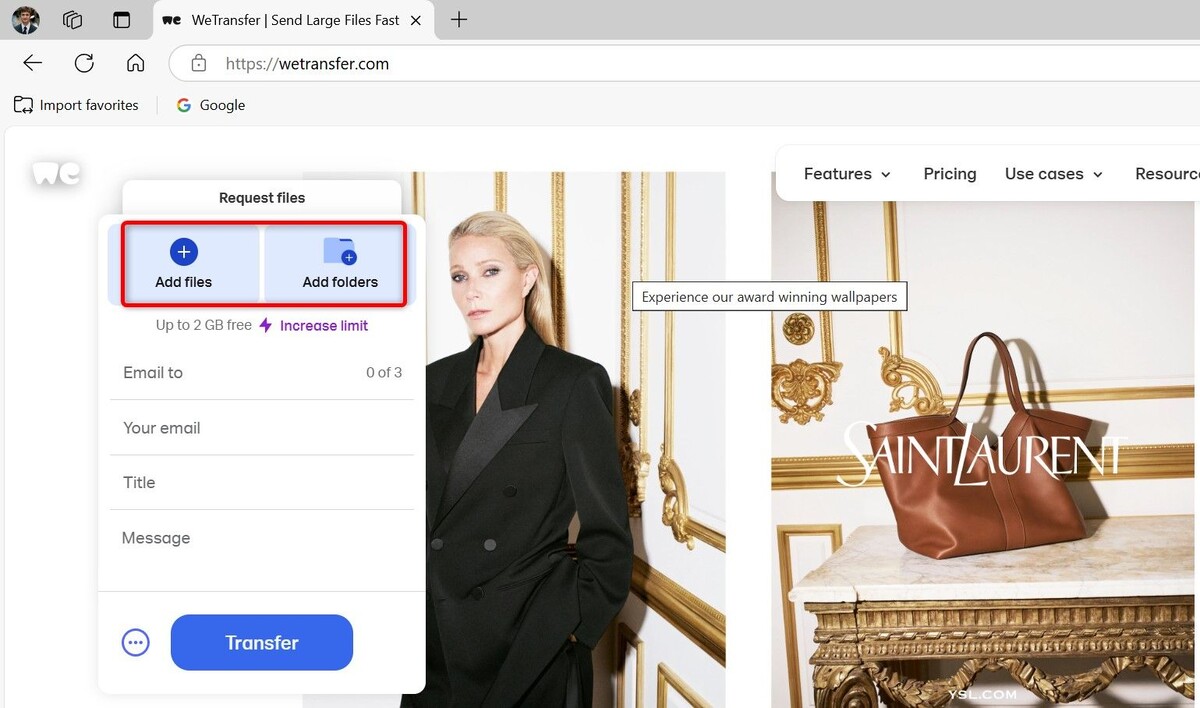
Выберите файлы или папки, которые хотите отправить. Чтобы добавить больше элементов, нажмите "Добавить еще". Затем нажмите на три точки слева от кнопки "Перенос".
Если вы хотите, чтобы WeTransfer отправил ссылку на файл по электронной почте получателю, выберите "Отправить по электронной почте". Если вы хотите получить ссылку для скачивания файла, выберите "Создать ссылку". После этого вы можете передать эту ссылку любым удобным для вас способом.
Если вы выбрали опцию "Отправить по электронной почте", укажите адрес электронной почты получателя в поле "Электронная почта". В поле "Ваш электронный адрес" введите свой адрес электронной почты. В поле "Заголовок" укажите тему письма. В поле "Сообщение" оставьте текст для получателя. Затем нажмите "Передать".
На ваш адрес электронной почты придет код от WeTransfer. Откройте свой почтовый ящик, запомните код, введите его на сайте WeTransfer и нажмите "Подтвердить и отправить".
Если вы выбрали опцию "Создать ссылку", укажите адрес электронной почты в поле "Ваш электронный адрес". Заполните заголовок для вашего файла в поле "Заголовок". В поле "Сообщение" напишите сообщение к файлу. Затем выберите "Получить ссылку".
Проверьте почту, запомните код, полученный от WeTransfer, введите код на сайте WeTransfer и нажмите "Подтвердить и отправить". Затем выберите "Скопировать ссылку", чтобы скопировать ссылку на загруженный файл.
Ваш получатель может использовать предоставленную вами ссылку или ту, что была отправлена по электронной почте от WeTransfer, для скачивания вашего файла. WeTransfer сохраняет файлы в течение 3 дней, но вы можете изменить этот срок на 7 дней, передавая файлы.
Отправка больших файлов с помощью бесплатной учетной записи Google
Другим способом обмена большими файлами в интернете является использование Google Drive. С бесплатной учетной записью Google вы получаете 15 ГБ хранилища, которое можно использовать для загрузки и обмена файлами.
Для этого перейдите на сайт Google Drive и войдите в свою учетную запись Google. В верхнем левом углу выберите "Создать" > "Загрузить файл" и выберите файл, который хотите отправить.
После загрузки файла нажмите правой кнопкой мыши на файле и выберите "Поделиться" > "Поделиться".
В окне "Поделиться" для ограничения доступа к файлу определенным лицам введите адрес электронной почты получателя в поле "Добавить людей, группы и события календаря". Включите опцию "Уведомить людей", чтобы Google Drive уведомил получателя о загруженном файле. При необходимости введите сообщение в поле "Сообщение". Затем нажмите "Отправить".
Чтобы разрешить доступ к файлу любому, у кого есть ссылка, нажмите "Ограниченный доступ" и выберите "Любой, у кого есть ссылка". Затем нажмите "Скопировать ссылку" и выберите "Готово". Теперь вы можете поделиться этой скопированной ссылкой с кем угодно, чтобы они могли получить доступ к вашему файлу.
Позже вы можете ограничить доступ к вашему файлу, перейдя в то же окно "Поделиться" и удалив людей из списка. Также вы можете вернуть первоначальные ограничения доступа, чтобы даже у людей со ссылкой не было доступа к файлу.
Обмен большими файлами с помощью Microsoft OneDrive
Microsoft OneDrive предлагает 5 ГБ бесплатного хранилища для своих учетных записей. Так же, как и Google Drive, вы можете загружать и делиться своими файлами с кем угодно через этот сервис.
Для этого откройте сайт OneDrive и войдите в свою учетную запись Microsoft. В верхнем левом углу выберите "Создать" & "Загрузить" > "Загрузить файлы". Выберите файлы для отправки.
После загрузки файла щелкните правой кнопкой мыши по файлу и выберите "Поделиться".
В окне "Поделиться" для обмена файлом с конкретным человеком введите адрес электронной почты получателя в поле "Добавить имя, группу или почту". При необходимости введите сообщение в поле "Добавить сообщение". Затем нажмите "Отправить".
Чтобы поделиться файлом с кем угодно по ссылке, нажмите "Кто угодно с этой ссылкой может редактировать". Выберите "Может редактировать" и измените на "Может просматривать". Затем нажмите "Применить". Выберите "Скопировать ссылку", чтобы скопировать ссылку на загруженный файл. Теперь вы можете поделиться этой ссылкой с кем угодно, чтобы они могли скачать файл.
Используйте WhatsApp, чтобы отправить большие файлы
WhatsApp позволяет не только отправлять текстовые сообщения, но и файлы. Вы можете отправлять фотографии, видео, контакты и даже документы с помощью данного сервиса. Платформа ограничивает размер документов до 2 ГБ, что достаточно для большинства файлов.
Чтобы воспользоваться этой возможностью, откройте WhatsApp Web на своем компьютере и войдите в свой аккаунт. Вам нужно будет отсканировать QR-код на компьютере с помощью WhatsApp на вашем iPhone или Android-устройстве.
После входа выберите контакт, с которым хотите поделиться файлом. Как только чат с этим контактом откроется, перетащите файл для загрузки.
WhatsApp начнет загрузку файла. После завершения загрузки получатель сможет увидеть и скачать файл.
Безопасный обмен большими файлами с помощью Send Anywhere
Send Anywhere предлагает пиринговый обмен файлами, что является безопасным способом делиться конфиденциальными файлами в интернете. Этот метод позволяет передавать файлы непосредственно с вашего ПК на устройство, на которое вы хотите их отправить.
Чтобы использовать этот сервис, зайдите на сайт Send Anywhere, выберите знак "плюс" в разделе "Отправить" и выберите файл, который хотите передать.
После добавления файла для обмена с помощью пирингового метода нажмите "Прямо". Затем выберите "Отправить".
Попросите получателя зайти на сайт Send Anywhere, ввести код, отображаемый на вашем экране, в поле "Ввести код" и нажать значок загрузки.
Send Anywhere начнет передачу файла с вашего ПК на устройство получателя. Также доступна традиционная опция передачи файлов, при которой вы загружаете файл и получаете ссылку на него.
Вот и все, как отправить большие файлы без использования электронной почты на вашем ПК с Windows 11. Вы можете воспользоваться множеством облачных хранилищ для хранения и обмена вашими файлами онлайн.
Если вам понравилась эта статья, подпишитесь, чтобы не пропустить еще много полезных статей!
Любите активный отдых на природе? Подписывайтесь на канал Поход лайфхак в Яндекс Дзен — кладезь полезных советов для любителей активного отдыха!
Вы также можете читать наши материалы в:
- Telegram: https://t.me/gergenshin
- Яндекс Дзен: https://dzen.ru/gergen
- Официальный сайт: https://www-genshin.ru