🔍 Введение
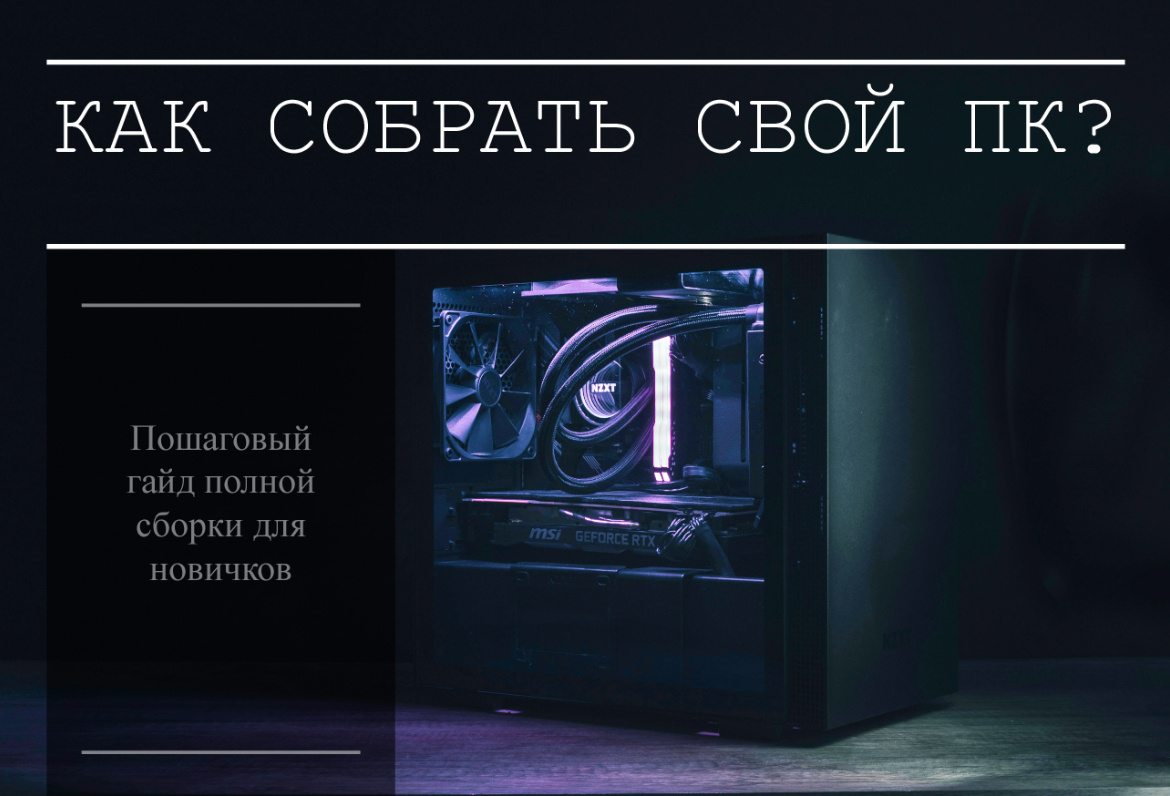
Создание собственного компьютера с нуля может показаться задачей, требующей инженерного мышления, но здесь все проще чем кажется на первый взгляд и при правильном подходе процесс превращается в увлекательное конструкторское приключение. Здесь разобраны все ключевые этапы: подготовка рабочего пространства, установка комплектующих, организация кабелей и финальный запуск системы. Вы узнаете, какие инструменты понадобятся, как избежать распространенных ошибок и добиться максимальной эффективности работы вашего ПК.
Ну что, давайте же приступим!)
🛠Подготовка к сборке
🔧Необходимые инструменты
- Крестовая отвертка – ваш главный инструмент, подбирайте размер под винты.
- Просторный рабочий стол с качественным освещением – удобство в приоритете.
- Ёмкость для винтиков – потерять их легче, чем кажется.
- Изолента или кабельные стяжки – помогут аккуратно уложить провода.
📝Организация рабочего места
- Очистите поверхность от посторонних предметов.
- Распакуйте все комплектующие, разложите их так, чтобы они были под рукой.
- Ознакомьтесь с инструкциями от производителя – это убережет от нежелательных сюрпризов.
🔬Сборка ПК
🔧Установка процессора и охлаждения
💾Установка процессора
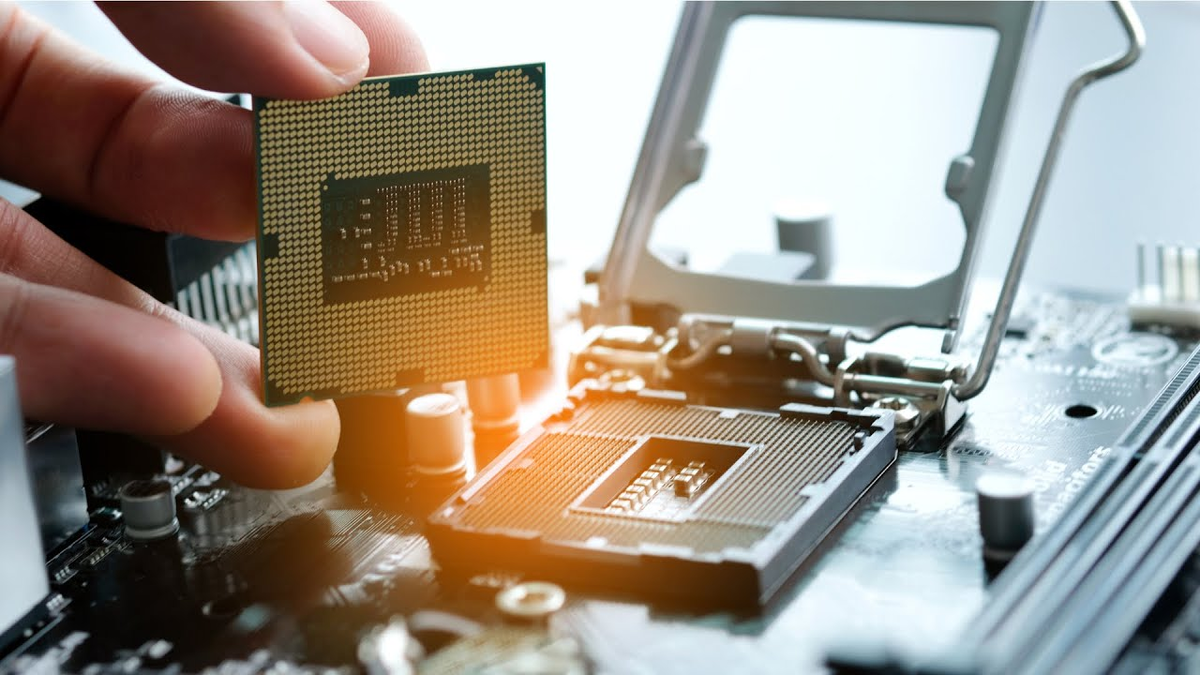
- Откройте крепление сокета.
- Аккуратно поднимите крышку.
- Держите процессор за края, избегая контакта с ножками.
- Совместите метки на сокете и процессоре, установите его без усилия.
- Опустите крышку и зафиксируйте защелку.
❄Установка системы охлаждения
- Если термопаста не нанесена – распределите ее ровным тонким слоем.
- Установите кулер в соответствии с инструкцией. Обычно идет в комплекте.
- Подключите кабель вентилятора к разъему CPU_FAN.
🎯Установка оперативной памяти
- Найдите слоты DIMM, расположенные рядом с процессором.
- Раздвиньте защелки.
- Установите модули до характерного щелчка.
- Проверьте двухканальный режим (если у вас 2 плашки и 4 слота) – используйте 1 и 3 либо 2 и 4 слоты.
🏰Установка материнской платы
🏰Подготовка корпуса
- Снимите боковую панель корпуса.
- Закрепите стойки для материнской платы.
🔧 Монтаж материнской платы
- Совместите отверстия платы с отверстиями на корпусе.
- Закрепите винтами – затягивайте равномерно, без перекосов.
🎮 Установка видеокарты
1. Найдите слот PCIe x16.
2. Уберите заглушки корпуса.
3. Вставьте карту в слот, дождитесь щелчка.
4. Закрепите видеокарту винтами.
5. Подключите питание (если требуется 6/8-pin кабели).
💾 Установка накопителей
- Разместите SSD/HDD в соответствующих отсеках. SSD M2 крепится к мат.плате.
- Закрепите винтами или креплениями.
- Подключите SATA-кабель к материнской плате.
- Подключите питание. Windows и игры рекомендуется ставить на SSD для быстрой загрузки.
🛡 Установка блока питания
- Закрепите блок питания в корпусе винтами.
- Подключите 24-pin кабель к материнской плате. Самый длинный разъём.
- Подключите 4/8-pin EPS к процессору.
- Не забудьте кабели питания видеокарты и кнопок корпуса.
🛠 Организация кабелей
- Укладывайте провода аккуратно для лучшей циркуляции воздуха.
- Используйте кабельные стяжки – меньше хаоса, больше порядка.
🔄 Завершающие шаги
Осталось совсем немного! Перед использованием собранного компьютера следует провести небольшую проверку и далее можно приступать к запуску.
✅ Проверка сборки
- Убедитесь, что все соединения надежны.
- Проверьте фиксацию комплектующих.
🔄Первый запуск и проверка BIOS
- Подключите монитор, клавиатуру, мышь.
- Включите ПК и войдите в BIOS.
- Убедитесь, что система распознает все компоненты.
- Сохраните настройки и перезагрузитесь.
🛠 Полезные советы
❗ Частые ошибки
- Процессор установлен неправильно – метки должны совпадать.
- Оперативная память не защелкнута – проверьте плотность посадки.
- Видеокарта не подключена – убедитесь, что в слотах нет смещения.
- Ошибки с кабелями – перепроверьте соединения перед запуском.
🌡 Улучшение охлаждения
- Проверьте нанесение термопасты – тонкий слой лучше толстого.
- Настройте воздушный поток – лопасти кулера ЦП направлены к задней части корпуса.
- Добавьте дополнительные вентиляторы для лучшей циркуляции.
- Используйте программы мониторинга (HWMonitor, MSI Afterburner, Speccy).
🛠 Выбор комплектующих
- Совместимость – процессор, материнская плата и память должны соответствовать.
- Цель использования – геймеры нуждаются в мощной видеокарте, рабочие станции требуют стабильности.
- Качество важнее цены – лучше немного переплатить за надежность.
🎉Поздравляем! Теперь у вас есть собственный, собранный ПК, готовый к работе, играм и новым экспериментам. Наслаждайтесь стабильностью системы и мощностью вашего железа! 🚀
#СборкаПК #Гайд #Компьютеры #ПК #КакСобратьПК #Железо #Гейминг #Технологии #PCBuild #Комплектующие #Руководство #Хардвер #ИгровойПК #ТехноБлог #Апгрейд